1Para que serve
Os avisos normais da Medicação em casa saem pela internet: do tablet para o servidor, do servidor para o telemóvel da família. Se a internet da casa cair — ou a luz, e com ela o router — o tablet continua a lembrar as tomas, mas ninguém fica a saber de um pedido de ajuda.
O rádio de emergência é o último recurso, que não depende da internet: o tablet entrega a mensagem, por Bluetooth, a um pequeno rádio MeshCore ao lado dele; o rádio leva-a pela rede de rádio LoRa (de repetidor em repetidor) até ao rádio de cada familiar, e daí à app oficial do MeshCore no telemóvel.
2O que é preciso
- Um rádio MeshCore em modo «companion» (por exemplo, um Heltec V3), ligado à corrente ao lado do tablet. Com o firmware português lusofw ou o oficial.
- Um tablet Android com o Chrome. O Bluetooth das páginas web só existe no Chrome do Android — no iPad e no iPhone não há.
- Cobertura MeshCore entre a casa e a família (diretamente ou por repetidores). Convém confirmar antes, com a app oficial.
- Do lado da família: a app oficial do MeshCore, ligada a um rádio seu (ou a um repetidor com acesso, conforme a rede). Não há nada para instalar da nossa parte.
3Ligar o rádio nesta casa
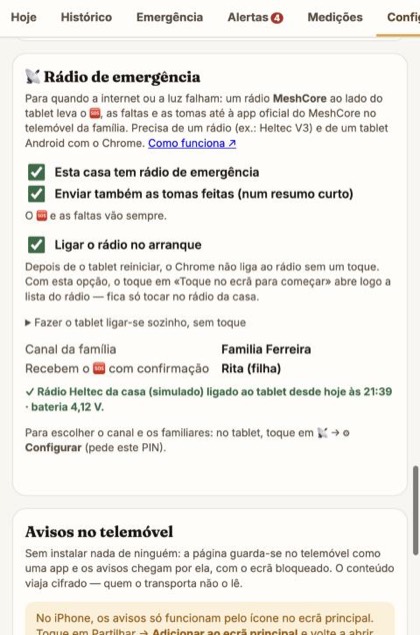
Na página da família, separador Configuração, cartão 📡 Rádio de emergência: marque «Esta casa tem rádio de emergência».
No tablet aparece um botão novo no topo, 📡 Ligar o rádio. Toque nele: o Chrome mostra a lista de rádios por perto — escolha o da casa. Da primeira vez, o Android pede o PIN do rádio (o que está no ecrã do Heltec, ou o que se configurou nele).
Ligado, o botão fica pequeno e verde: 📡 ✓. O mesmo cartão da página da família passa a dizer desde quando o rádio está ligado e a bateria — e no topo da página aparece «📡 rádio ligado».
4Configurar no tablet
O resto faz-se no tablet, porque é ele que fala com o rádio. Toque em 📡 → ⚙ Configurar (família) e escreva o PIN da página da família (o tablet está ao alcance de todos; esta parte não).
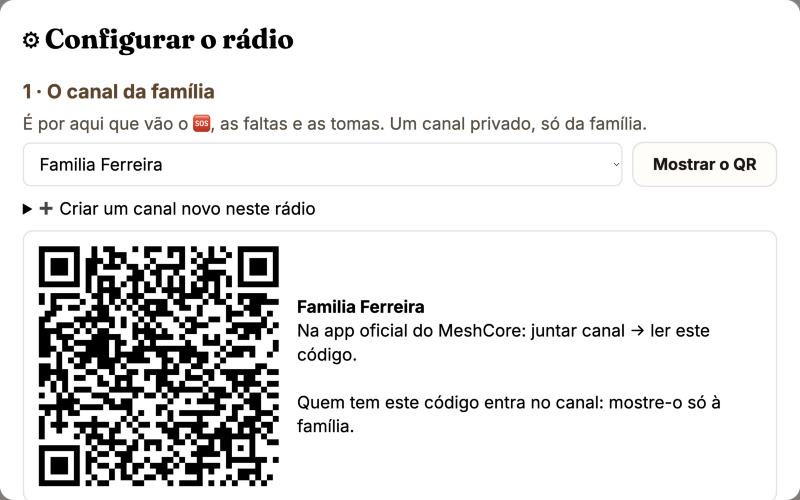
1 · O canal da família
Um canal privado, só da família: é por aqui que vão o 🆘, as faltas e as tomas. Escolha um canal que o rádio já tenha, ou toque em «➕ Criar um canal novo neste rádio» — o tablet cria a chave secreta e grava o canal numa posição livre (nunca por cima de outro).
«Mostrar o QR» mostra o código para cada familiar entrar no canal com a app oficial. Quem tem esse código entra no canal: mostre-o só à família.
2 · Este rádio nos contactos da família
Para o 🆘 trazer confirmação de entrega, cada familiar tem de ter o rádio da casa nos contactos — e o rádio da casa tem de o ter a ele. «Mostrar o QR deste rádio» resolve a primeira metade; para a segunda, no telemóvel de cada familiar, toque em Enviar anúncio (Advert) e depois, no tablet, em «Ler os contactos outra vez».
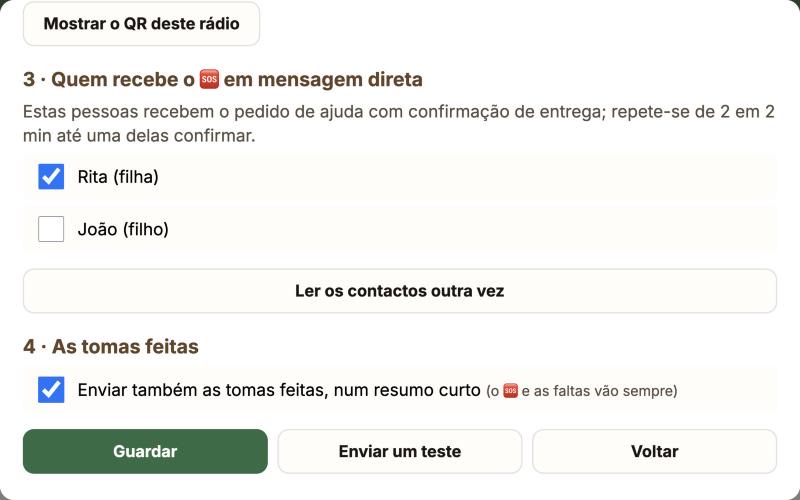
3 · Quem recebe o 🆘 em mensagem direta
Marque os familiares que devem receber o pedido de ajuda em direto, com confirmação. Os outros continuam a vê-lo no canal.
4 · As tomas feitas
Por omissão vão num resumo curto. Pode tirá-las (aqui ou na página da família). O 🆘 e as faltas vão sempre.
Guardar e testar
«Enviar um teste» guarda, manda uma mensagem de teste para o canal e uma direta a cada familiar escolhido — ao lado de cada nome aparece «✔ recebeu (14 s)» quando chega a confirmação. Pode levar até um minuto, conforme os repetidores pelo caminho.
5Do lado da família
- Instalar a app oficial do MeshCore e ligá-la a um rádio.
- Juntar o canal da família: na app, adicionar canal → ler o QR do canal (passo 1).
- Adicionar o rádio da casa: adicionar contacto → ler o QR do rádio (passo 2).
- Enviar anúncio, para o rádio da casa ficar com este familiar nos contactos.
- Pedir a quem está no tablet um «Enviar um teste» e confirmar que chega.
A família pode responder pelo canal ou em mensagem direta («Vou a caminho!»): a resposta aparece no tablet, numa faixa no topo, com um som suave.
6O que vai pelo ar
Com internet, nada. Tudo o que está abaixo só vai pelo ar quando o tablet está sem internet.
O canal é cifrado, mas é rádio: vai sempre o mínimo — o primeiro nome e a hora, nunca o nome dos medicamentos. Cada mensagem cabe nos 133 caracteres do MeshCore (o nome da casa encurta se for preciso).
| Quando | Para onde | Exemplo |
|---|---|---|
| Pedido de ajuda | Canal + direta a cada familiar escolhido | 🆘 Casa da Família Ferreira: António pediu ajuda às 14:32. Ligue-lhe já! |
| Chegou a um telemóvel | Canal | 📡 Casa da Família Ferreira: o pedido de ajuda de António chegou ao telemóvel de Rita (filha) (14:33). |
| Alguém viu (na página da família) | Canal | ✔ Casa da Família Ferreira: Rita viu o pedido de ajuda de António e vai tratar. |
| Pedido cancelado | Canal + diretas | Casa da Família Ferreira: o pedido de ajuda das 14:32 foi cancelado no tablet. |
| Toma em falta | Canal | ⚠️ Casa da Família Ferreira: António não confirmou a medicação das 08:30. |
| «Não tomei» | Canal | ✋ Casa da Família Ferreira: Maria disse que não tomou a medicação das 13:00. |
| Tomas feitas (resumo) | Canal | ✔ Casa da Família Ferreira: tomou a medicação — António 08:30, Maria 08:30. |
As tomas confirmadas no mesmo minuto vão juntas numa só mensagem. A aplicação funciona igual com rádios de 433 MHz ou de 868 MHz — a banda é a do rádio e da rede da zona, não da aplicação. Em qualquer das duas há um limite legal de tempo de emissão, e a rede é partilhada por todos: o rádio não deve gastá-la com o que não é urgente.
7O 🆘 pelo rádio
Quando alguém carrega em «📞 Avisar a família agora» na ficha de emergência, o pedido vai primeiro pela internet. Se o tablet não conseguir falar com o servidor em 8 segundos, o pedido segue pelo rádio — e o botão diz «Sem internet — o pedido seguiu pelo rádio».
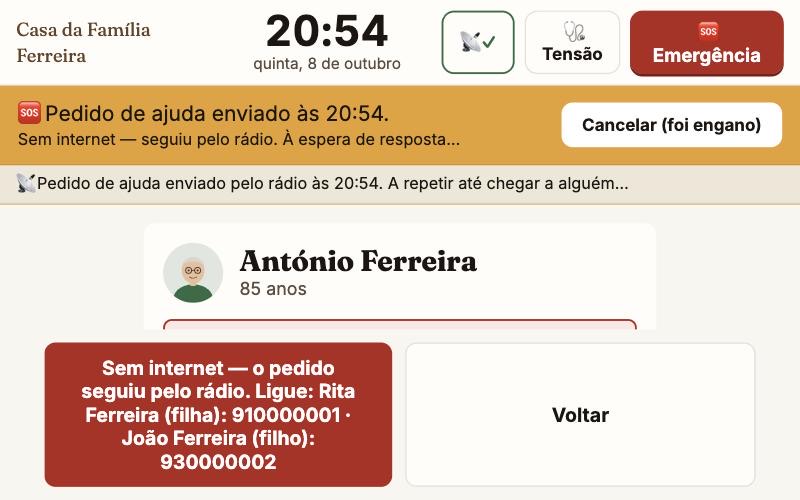
- Vai para o canal da família e, em mensagem direta, para cada familiar escolhido.
- As diretas repetem-se de 2 em 2 minutos até chegarem ao telemóvel de alguém — durante uma hora, no máximo.
- A linha do rádio diz, à letra, o que o rádio sabe: «o pedido chegou ao telemóvel de Rita». Chegar não é ler — quem viu, di-lo a faixa de cima.
- Uma resposta escrita na app do MeshCore («Vou a caminho!») conta como alguém ter visto: aparece na faixa de cima, em grande, e vai para a página da família.
- Quem confirma pela página da família («✔ Recebi, vou tratar») também fica a saber-se no canal do rádio — para quem só tem rádio.
- Se foi engano: «Cancelar (foi engano)» na faixa de cima, com dois toques. Se o pedido já tinha saído pelo rádio, a família recebe o cancelamento; se não tinha (rádio desligado), não sai nada.
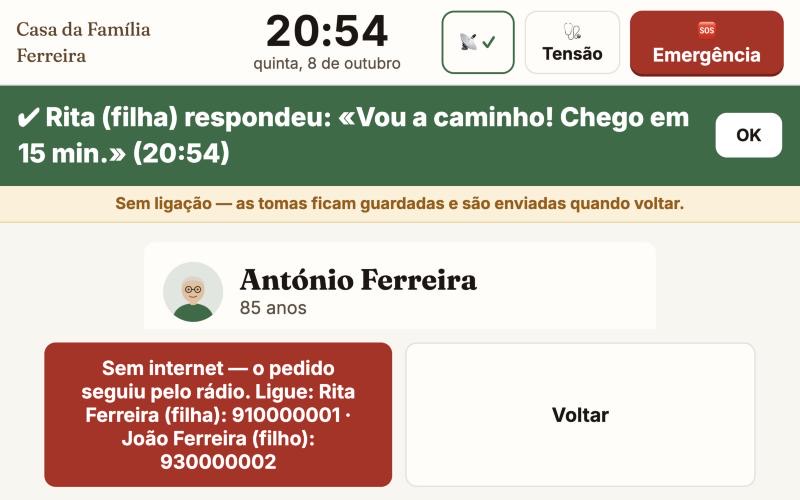
Com o rádio desligado no momento do 🆘, o pedido fica guardado e sai assim que o rádio voltar (durante uma hora). Sem internet e com o rádio ligado, o botão do tablet diz «Sem internet — o pedido seguiu pelo rádio» e mostra os telefones dos contactos.
8Cortes de luz e reinícios
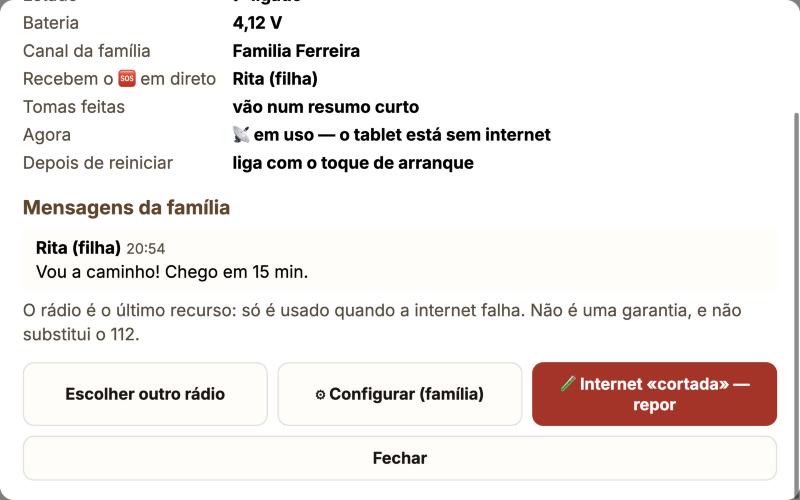
- O rádio desliga-se (corte de luz, cabo solto): o tablet volta a ligar-se a ele sozinho, sem toque, assim que o rádio voltar — tenta de 5 em 5 segundos, sem desistir. O botão diz «📡 A religar…».
- O tablet reinicia (ou a página é recarregada): a página abre — com ou sem internet, porque o tablet guarda uma cópia dela —, mas o Chrome não se lembra do rádio sem um toque: é uma regra do browser. Com a opção «Ligar o rádio no arranque» (ligada por omissão), o toque em «Toque no ecrã para começar» abre logo a lista: é só tocar no rádio da casa. Sem ela, o botão fica âmbar, «📡 Ligar o rádio». A partir daí, o 🆘, as faltas e as tomas voltam a sair pelo rádio, mesmo sem internet.
- Se o rádio ficar desligado mais de 10 minutos com o tablet ligado, a família recebe um aviso (pela internet): «O rádio de emergência está desligado do tablet desde…».
Ligar sozinho, sem toque
O Chrome do Android tem uma opção escondida que o faz lembrar-se do rádio. Com ela ligada, o tablet volta a ligar-se ao rádio sozinho depois de reiniciar. No tablet:
- No Chrome, abrir chrome://flags.
- Procurar «Web Bluetooth».
- Em «Use the new permissions backend for Web Bluetooth», escolher Enabled e tocar em Relaunch.
- Ligar o rádio uma vez com «📡 Ligar o rádio».
Na página da família, o cartão do rádio passa a dizer «✓ O Chrome deste tablet lembra-se do rádio»; no tablet, o painel 📡 diz «Depois de reiniciar: liga sozinho». Se a opção não existir no tablet, fica o toque de arranque. É uma opção experimental do Chrome: uma atualização pode mudá-la ou tirá-la.
9Os limites
- A cópia da página só existe depois de uma visita com internet. O tablet guarda a página e as tomas de 7 dias para abrir sem internet (até depois de reiniciar), mas tem de a ter aberto uma vez com internet depois de instalado ou atualizado.
- Só Android com o Chrome. Sem Bluetooth nas páginas web, o iPad e o iPhone ficam de fora.
- O canal não tem confirmação — só as mensagens diretas. Por isso o 🆘 vai também em direto.
- A cobertura não é garantida. Depende dos repetidores entre a casa e a família.
- Um rádio, uma ligação. Enquanto o tablet estiver ligado ao rádio, a app do MeshCore não se consegue ligar ao mesmo rádio por Bluetooth (e vice-versa).
10Na demonstração
Quem visita a demonstração raramente tem um rádio ao lado — por isso, lá, o rádio é simulado: a «Rita» e o «João» são a fingir e nada sai pelo ar. Experimente:
- Abra o tablet e toque em 📡 Ligar o rádio.
- Como o rádio só entra quando a internet falha, faça de conta que ela caiu: toque em 📡 ✓ → 🧪 Simular falha de internet. O tablet passa a «Sem ligação».
- Toque em 🆘 Emergência → escolha alguém → Avisar a família agora.
- Uns segundos depois, a Rita confirma — e responde «Vou a caminho!».
- No painel 📡, «Internet «cortada» — repor» volta ao normal. Com internet, repita o 🆘: o rádio fica calado.
- Toque em 📡 ✓ → ⚙ Configurar (PIN 1234) para ver os QR, os familiares e o teste. O João tem o telemóvel desligado: nunca confirma.
11Perguntas frequentes
- Os familiares precisam de ter um rádio?
- Precisam de estar na rede MeshCore: normalmente, um rádio seu ligado à app oficial. Fale com quem gere a rede da sua zona.
- Quem mais pode ler as mensagens?
- O canal é privado e cifrado: só quem tem a chave (o QR do canal) o lê. As mensagens diretas são cifradas para cada destinatário. Mesmo assim, por ser rádio, vai sempre o mínimo.
- O tablet mostra as conversas dos outros canais?
- Não. O rádio recebe tudo o que passa, mas o tablet só mostra o canal da família e as mensagens diretas.
- A chave do canal fica no servidor?
- Não. Vive no rádio; o tablet lê-a de lá só para mostrar o QR. No servidor fica o nome do canal e a lista de familiares escolhidos.
- E se a família mudar os canais de sítio na app?
- Não faz mal: o tablet procura o canal pelo nome, não pela posição. Se o nome mudar, o painel avisa que o canal «não está neste rádio» — escolha-o outra vez na configuração.