O que é
Quem vive sozinho e toma vários medicamentos esquece-se — ou já não sabe se tomou. Quem cuida, à distância, liga a perguntar e fica na dúvida.
A Medicação em casa são duas páginas que trabalham juntas:
- O tablet, que fica em casa, ligado à corrente. À hora certa mostra os comprimidos com fotografia e letras grandes, toca um aviso suave e espera por um toque: «Tomei tudo». Quem toma não tem de configurar nada, nem de entrar em lado nenhum.
- A página da família, no telemóvel de quem cuida (protegida por um PIN): o dia de hoje, o histórico, os avisos, a ficha de emergência, as medições e a configuração.
Cada casa tem os seus próprios dados, o seu PIN e a sua chave do tablet. Não há publicidade, nem partilha de dados com terceiros.
Experimentar a demonstração
A demonstração é a Casa da Família Ferreira (inventada): o António, 85 anos, e a Maria, com os filhos Rita e João a acompanhar à distância.
- Abra o tablet — é o ecrã que fica em casa.
- Noutra janela (ou no telemóvel), abra a página da família com o PIN 1234.
- Confirme uma toma no tablet e veja-a aparecer na página da família.
Parte 1
Para quem toma — o tablet
O que se vê em casa. Pode ler-se em voz alta a quem vai usar o tablet.
1A hora da toma: «Tomei tudo»
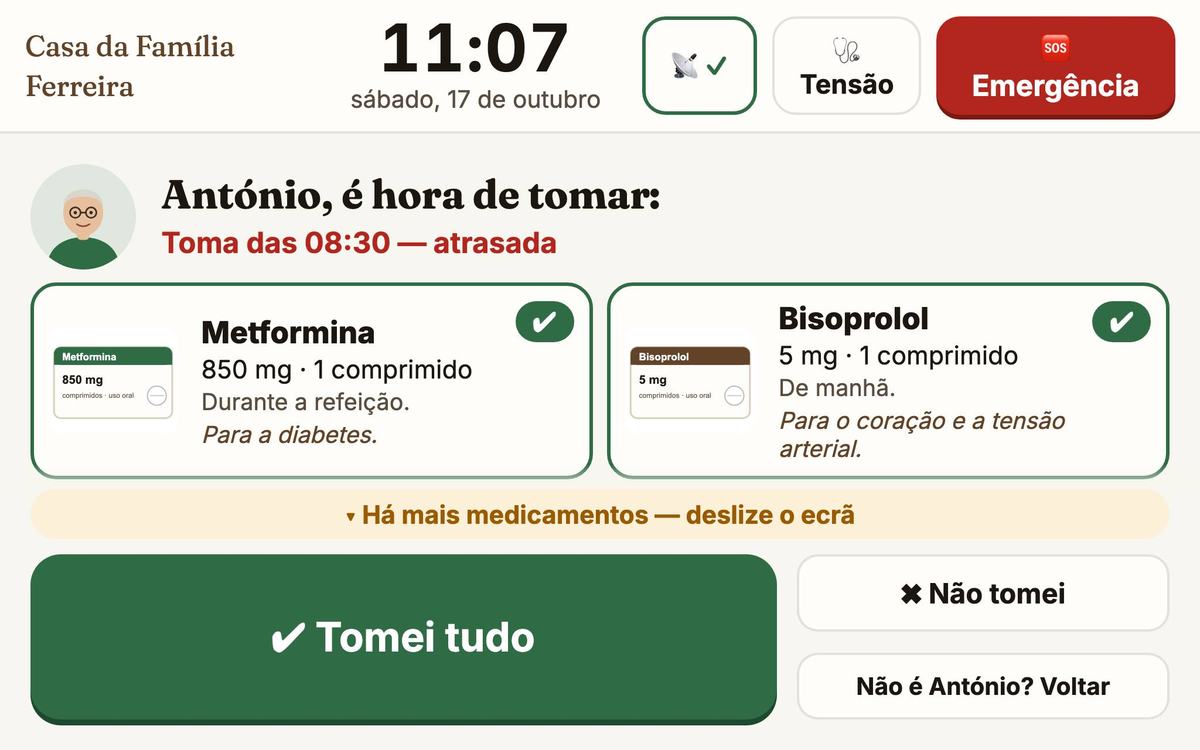
Dez minutos antes da hora, o tablet abre o ecrã da toma: a cara de quem toma, cada medicamento com a fotografia da caixa, a dose, como tomar e para que serve. Toca duas notas suaves, e repete-as de 3 em 3 minutos enquanto ninguém responder. Se houver mais comprimidos do que cabem, o ecrã diz «Há mais medicamentos — deslize o ecrã».
- Tomar os comprimidos.
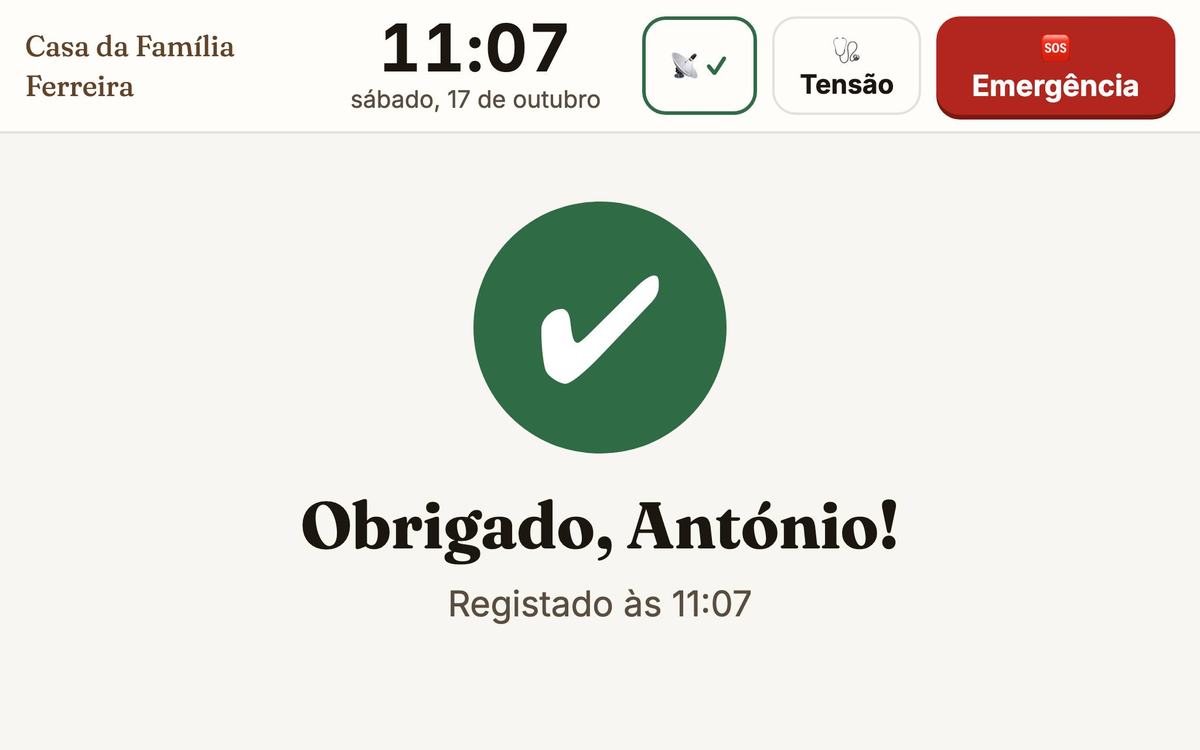
- Carregar no botão grande «✔ Tomei tudo». Fica registado com a hora.
Se não tomou um deles
Toque nesse medicamento antes: fica cinzento, com «Não tomei este», e o botão passa a dizer quantos tomou («Tomei 2 de 3»). Tocar outra vez desfaz.
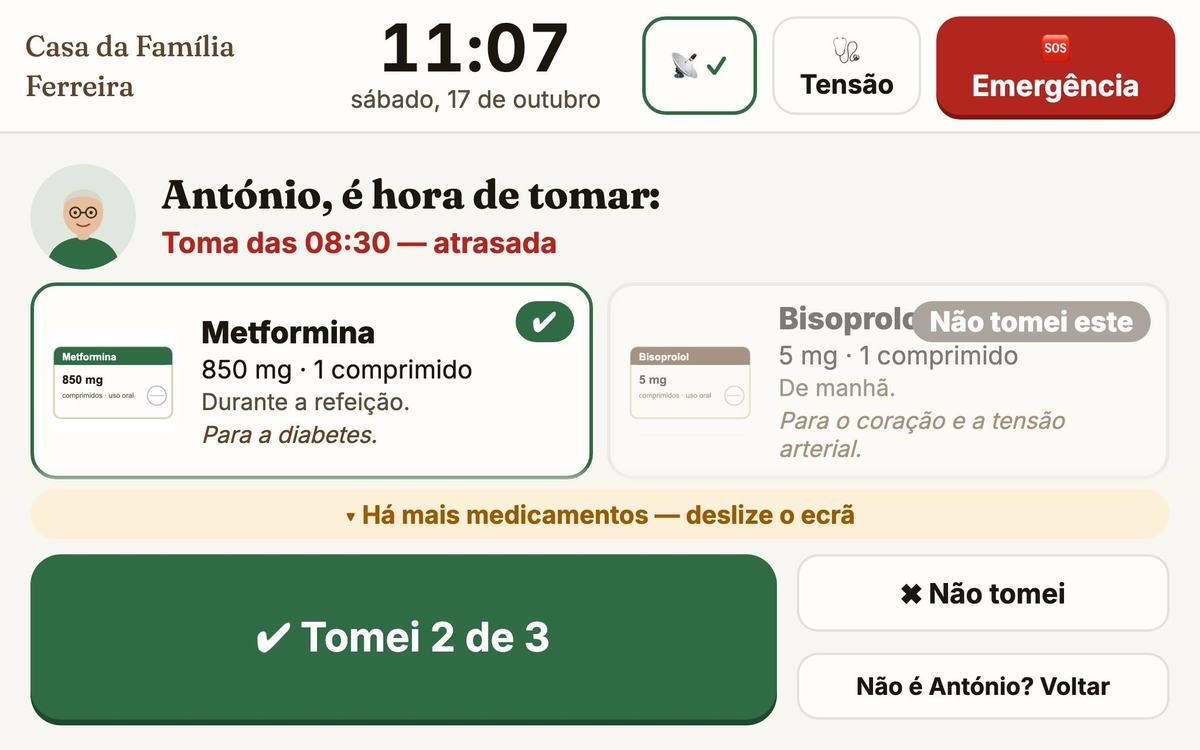
- «✖ Não tomei» regista que a toma não foi feita — e a família é avisada.
- «Não é António? Voltar»: numa casa com duas pessoas, para quem abriu o ecrã da outra.
- Meia hora depois da hora sem confirmação, a toma fica atrasada (a vermelho) e sai o aviso à família. Ainda se pode confirmar.
2Entre tomas: «Está tudo em dia»
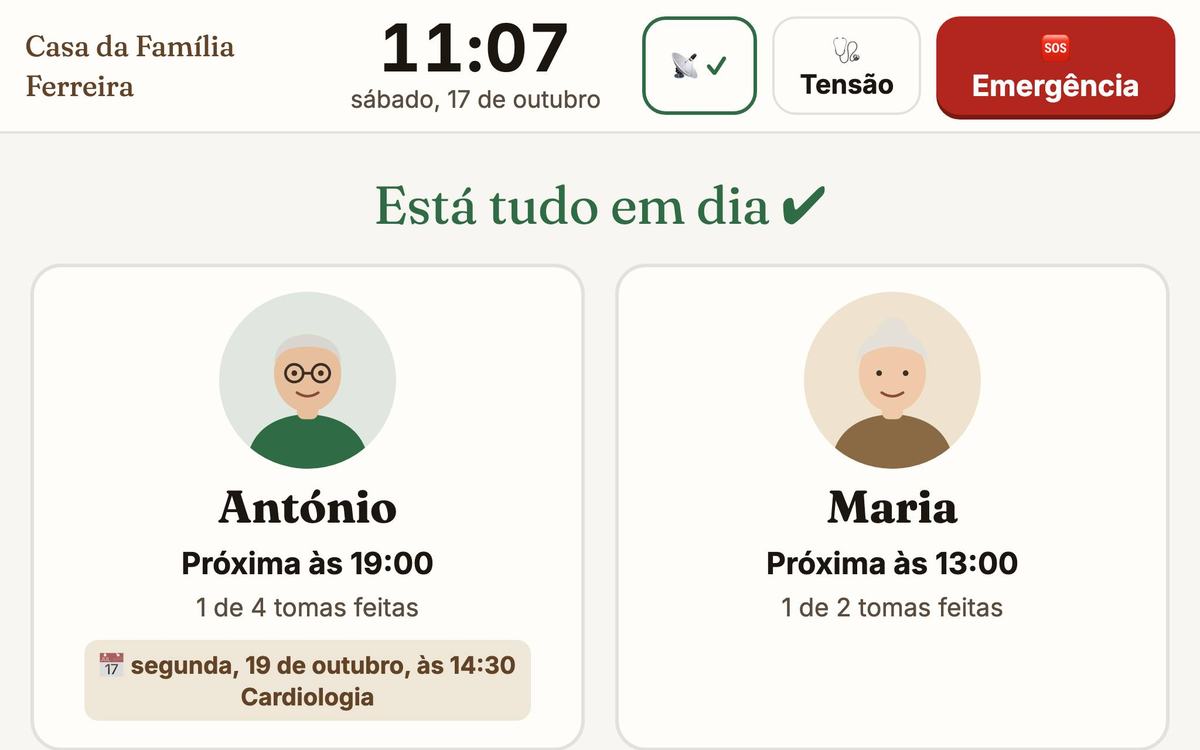
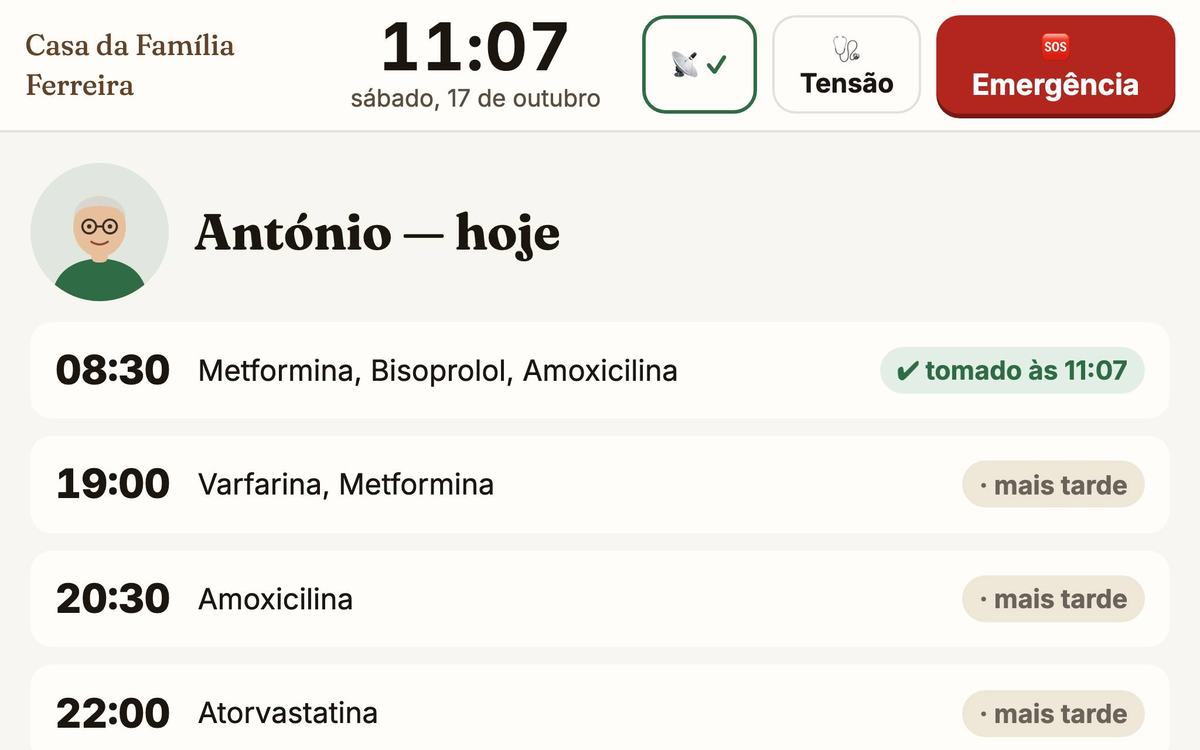
Entre tomas, o ecrã diz «Está tudo em dia ✔» e mostra cada pessoa: a próxima toma, quantas já foram feitas e, se houver, a próxima consulta com o dia por extenso.
Tocar numa pessoa mostra o dia dela, toma a toma — é a resposta a «já tomei?».
3Escrever a tensão
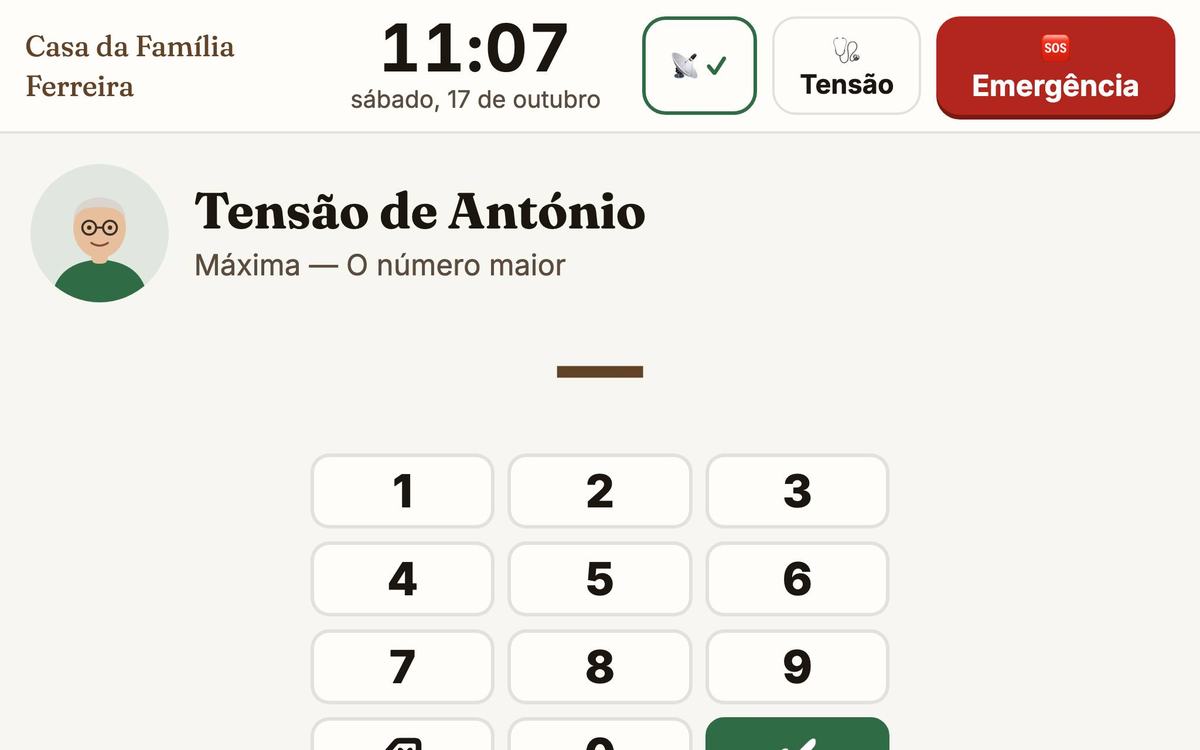
Se alguém nesta casa mede a tensão (escolhe-se na página da família), aparece no topo o botão 🩺 Tensão.
- Tocar em Tensão (e, numa casa com duas pessoas, escolher quem).
- Escrever a máxima — o número maior — no teclado de algarismos, e carregar em ✔.
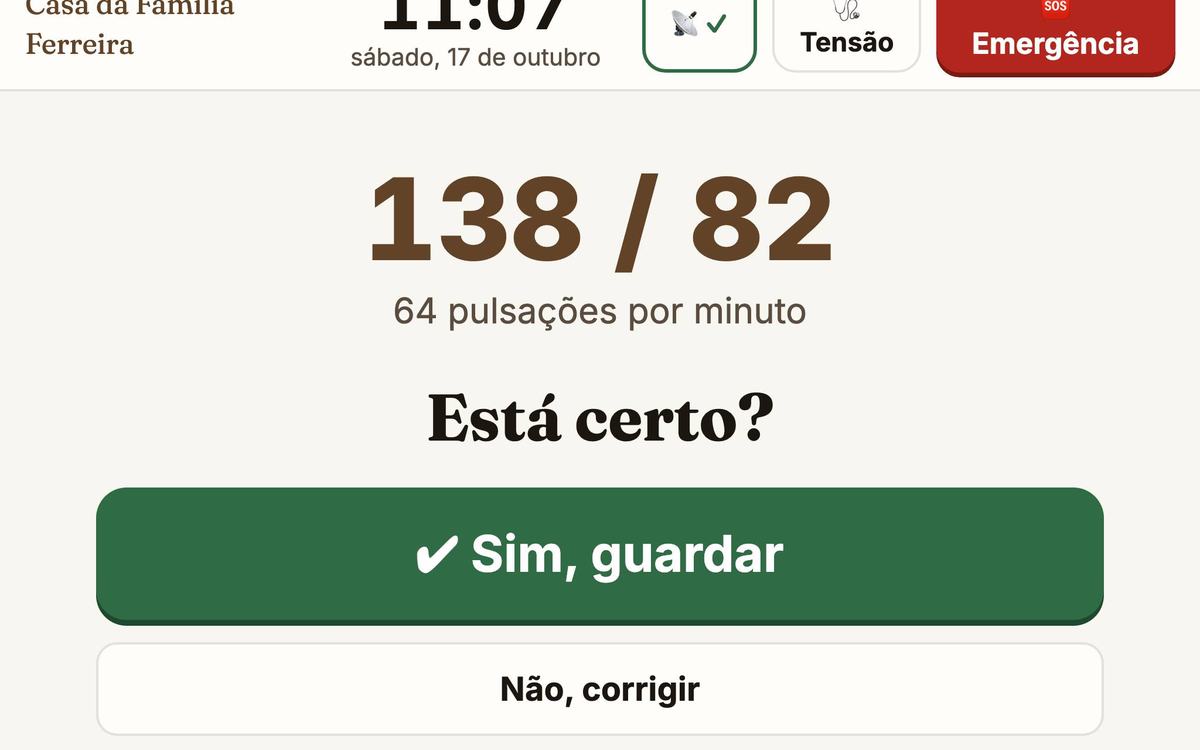
- Escrever a mínima, e depois a pulsação (ou «Não sei a pulsação — continuar»).
- O tablet mostra tudo em grande e pergunta «Está certo?»: «✔ Sim, guardar» ou «Não, corrigir».
4O botão de emergência 🆘
O botão vermelho Emergência está sempre no topo, sem PIN.
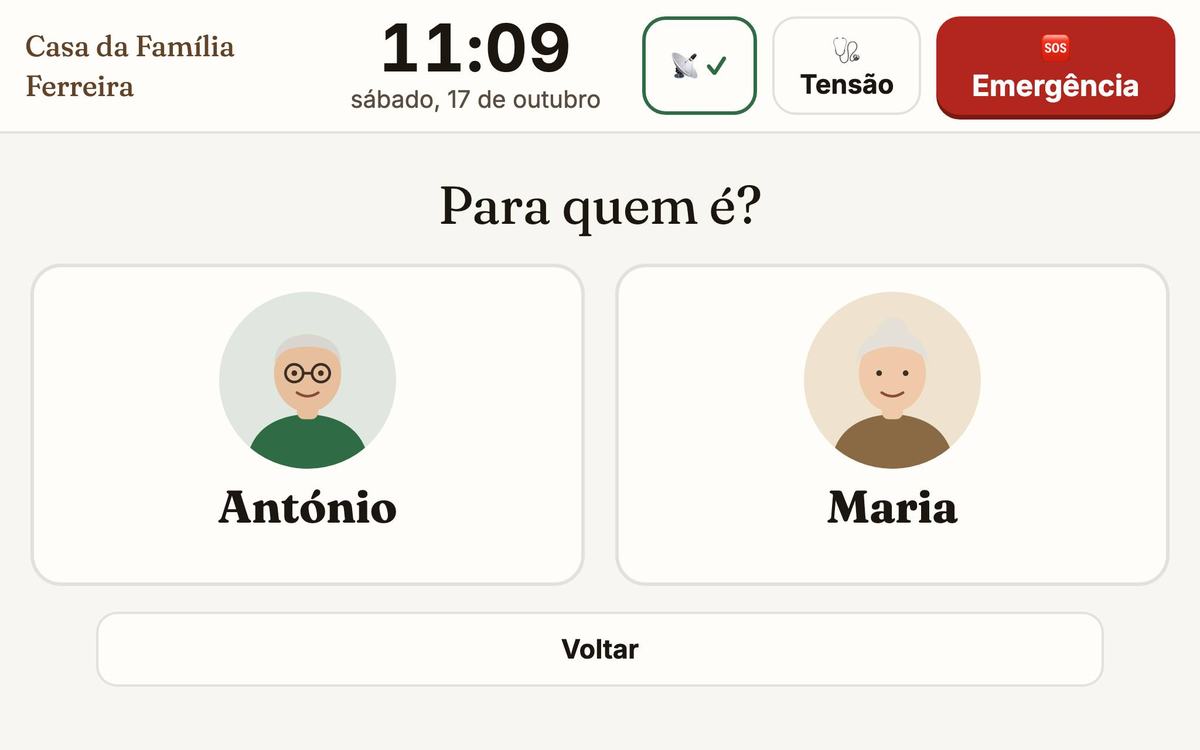
- Tocar em Emergência. Numa casa com duas pessoas, o tablet pergunta «Para quem é?».
- Abre-se a ficha de emergência: alergias, doenças, a medicação, os contactos e o que foi (ou não foi) tomado nas últimas 48 horas. É o que se mostra ao INEM ou a quem chega.
- Para chamar a família: «📞 Avisar a família agora» → «Sim, avisar».
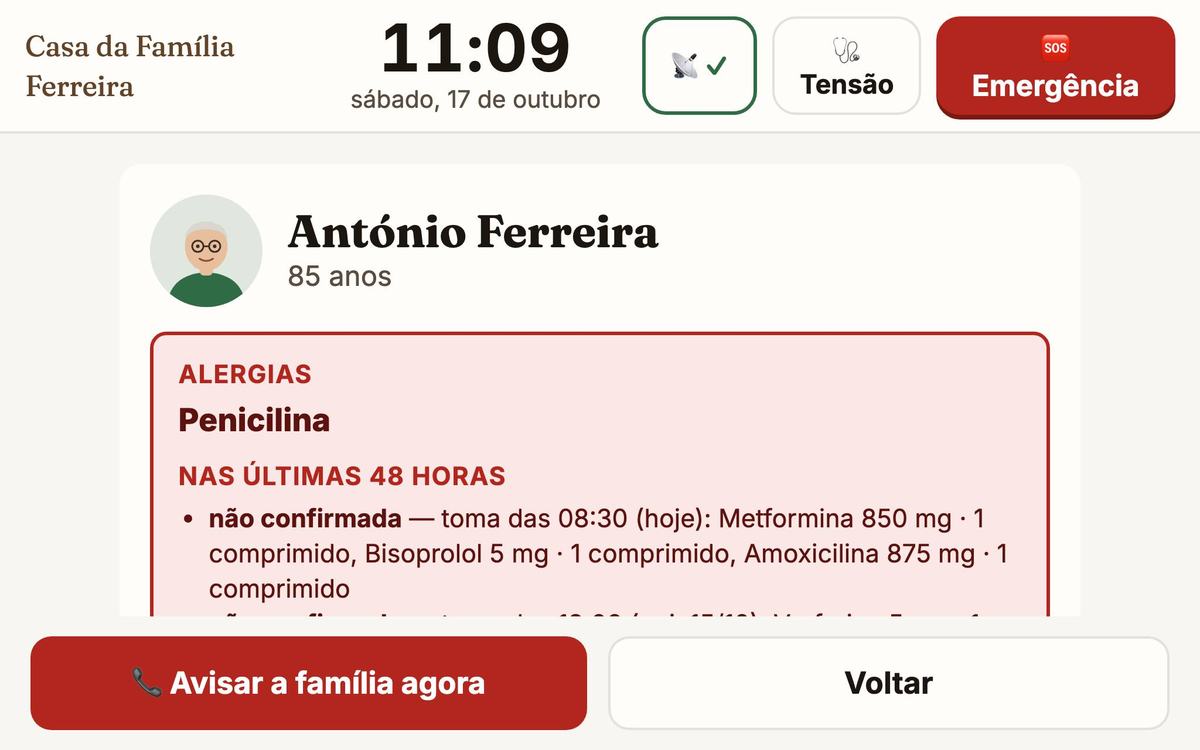
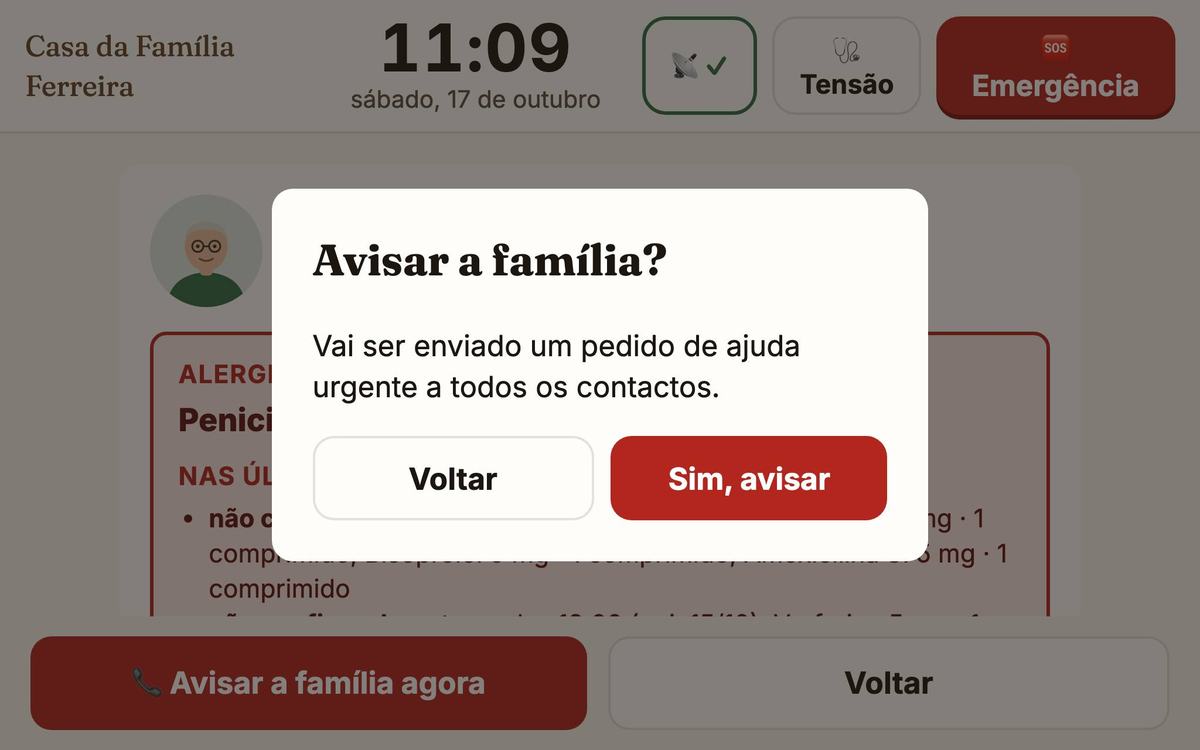
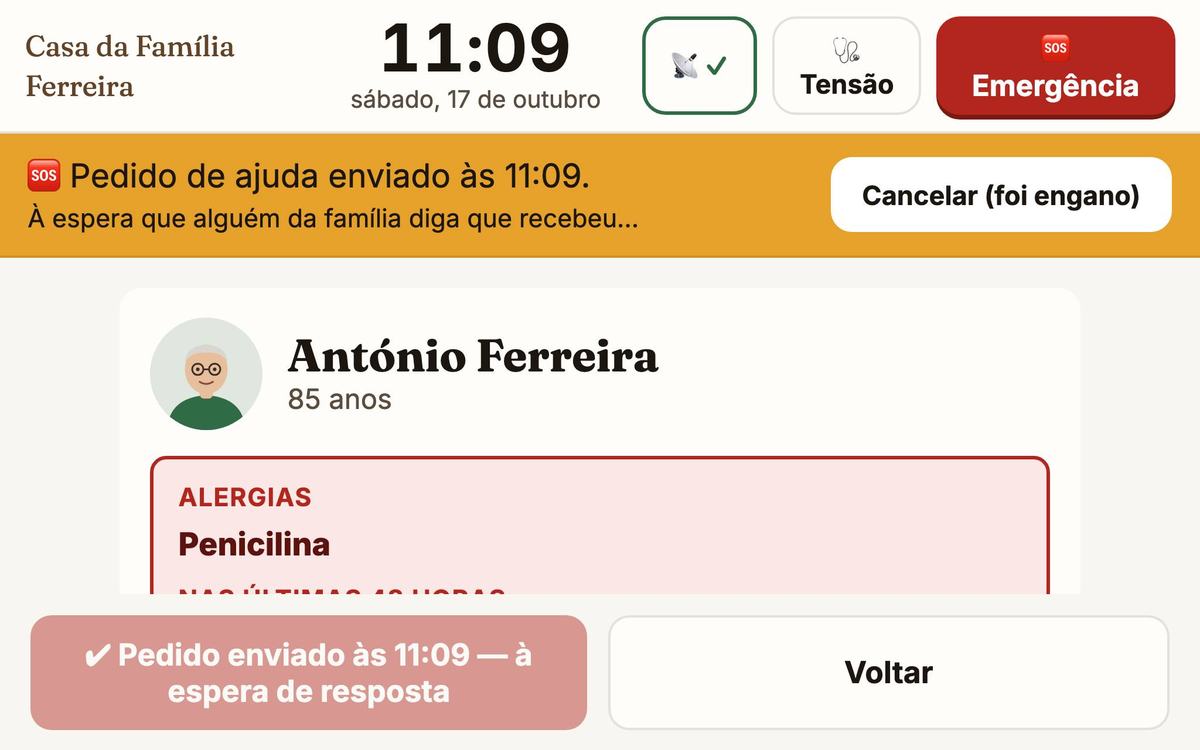
Abrir a ficha não avisa ninguém — assim uma ficha aberta por curiosidade não dispara alarmes. Depois de «Sim, avisar», o tablet mostra no topo uma faixa amarela que acompanha o pedido, por cima de todos os ecrãs, até alguém da família responder:
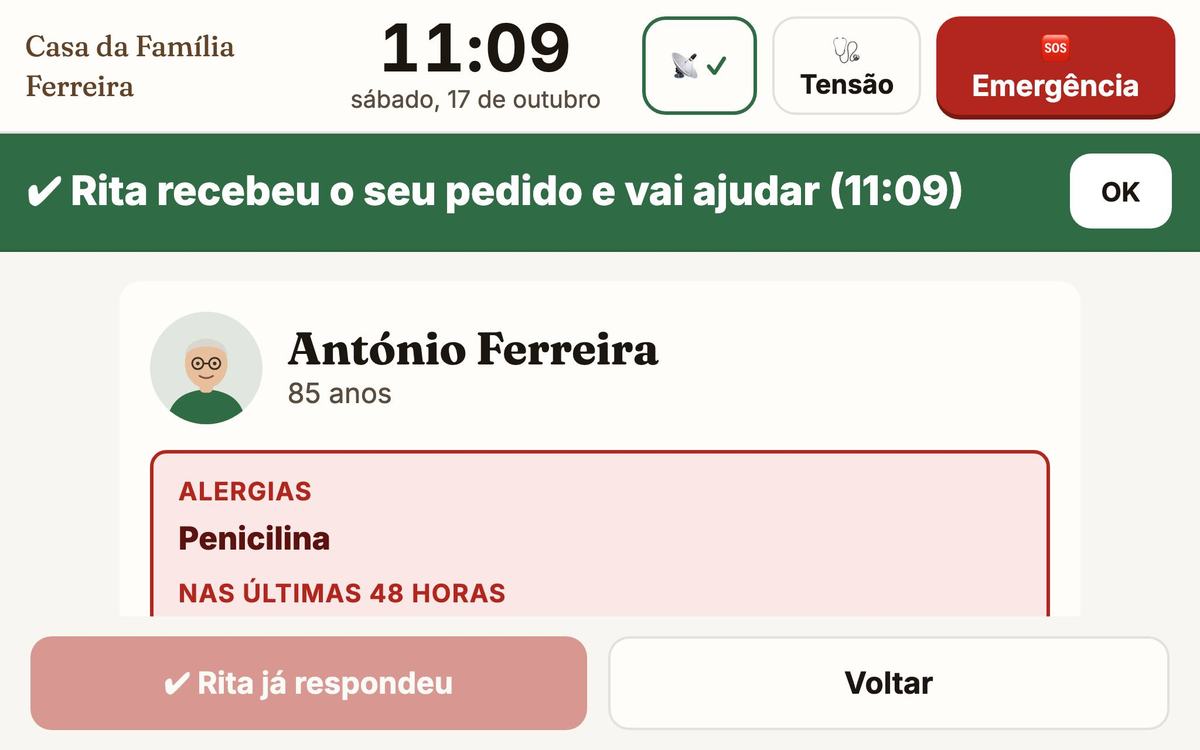
Quando alguém da família carrega em «Recebi, vou tratar», a faixa passa a verde, em letra grande, com um som suave — é a frase que quem pediu ajuda está à espera de ler:
- Foi engano? «Cancelar (foi engano)», na faixa amarela. A família é avisada de que foi cancelado.
- Ninguém respondeu em meia hora? A faixa diz-o, e lembra o 112.
5Sem internet
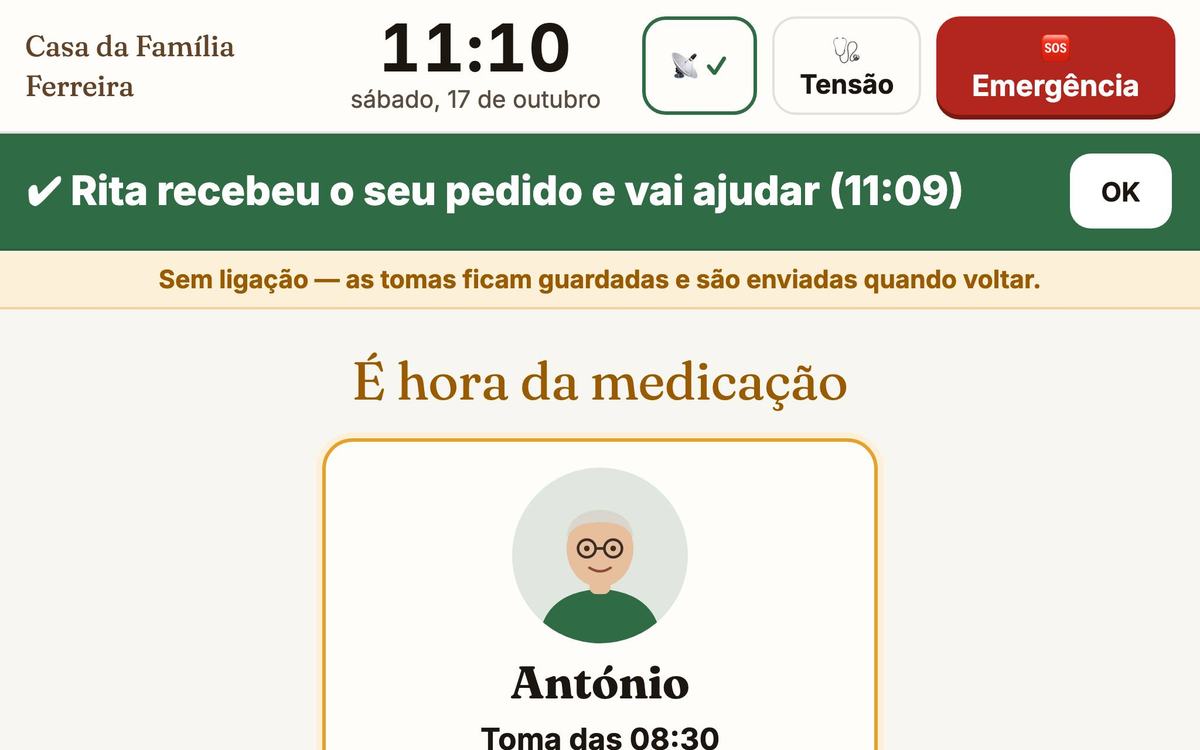
Sem internet, aparece no topo «Sem ligação — as tomas ficam guardadas e são enviadas quando voltar». O tablet continua a funcionar:
- Lembra à hora certa e guarda as confirmações, com a hora a que aconteceram — leva consigo as tomas dos próximos 7 dias.
- Mesmo que reinicie sem internet, a página abre a partir da cópia que guardou (basta ter sido aberto uma vez com internet depois de instalado ou atualizado).
- O pedido de ajuda não fica guardado para mais tarde: sem internet, a faixa mostra os telefones dos contactos para ligar — ou segue pelo rádio de emergência, se a casa o tiver.
Parte 2
Para a família — o telemóvel
Acompanhar, ser avisado e pôr a medicação. Tudo na página da família, com o PIN da casa.
6Entrar e pôr no ecrã principal
- Abrir o endereço da página da família (vem na folha de instalação).
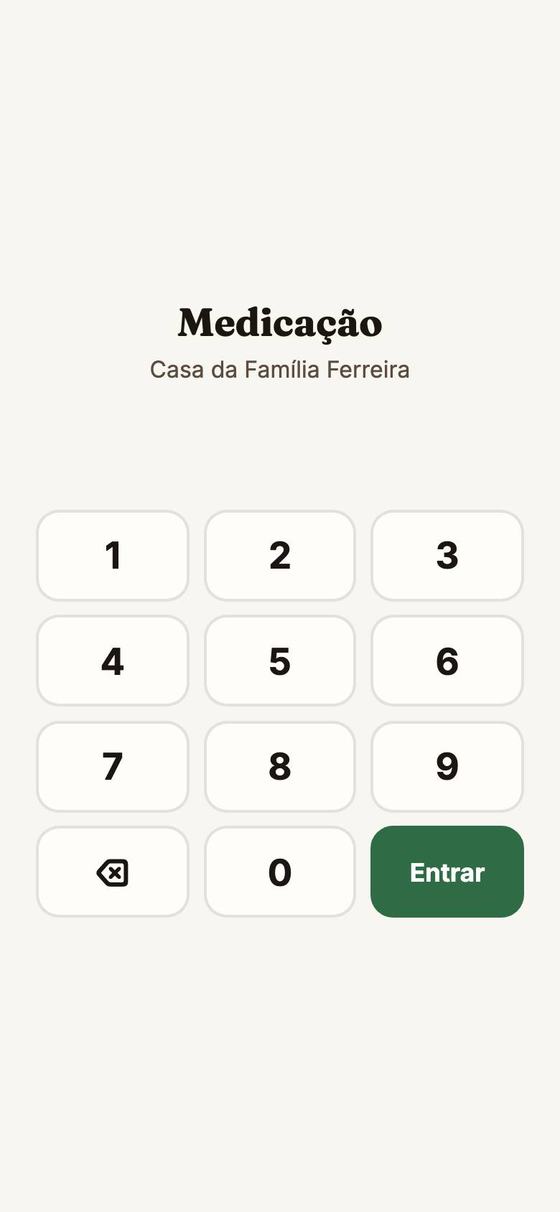
- Escrever o PIN da casa e carregar em Entrar. Cinco enganos seguidos bloqueiam as tentativas durante 15 minutos.
- Pôr a página no ecrã principal, para abrir como uma app:
- iPhone: no Safari → Partilhar (o quadrado com a seta) → Adicionar ao ecrã principal. Daí em diante, abrir sempre pelo ícone — sem isto o iPhone não recebe avisos.
- Android: no Chrome → menu ⋮ → Adicionar ao ecrã principal (ou «Instalar app»).
No topo fica sempre à vista o estado do tablet — «● Tablet ligado · agora mesmo» — porque silêncio não quer dizer que está tudo bem.
7Ligar os avisos no telemóvel
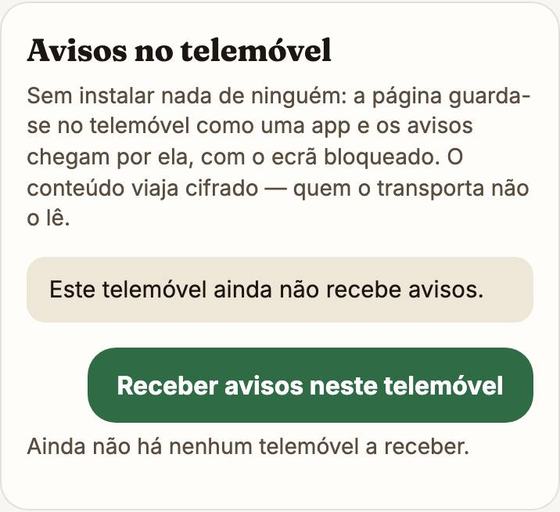
Faz-se uma vez em cada telemóvel da família que quer ser avisado:
- Abrir a página pelo ícone no ecrã principal (no iPhone é obrigatório).
- Configuração → Avisos no telemóvel → Receber avisos neste telemóvel → Permitir.
- Carregar em Enviar aviso de teste e confirmar que chega mesmo.
A família é avisada quando uma toma não foi confirmada ⚠️, quando a pessoa disse que não tomou ✋ ou houve uma toma a dobrar ❗, no 🆘, quando o tablet fica sem sinal 📵, antes de uma consulta 📅, no último dia de um tratamento 🏁 e quando uma medição passa os limites 🩺.
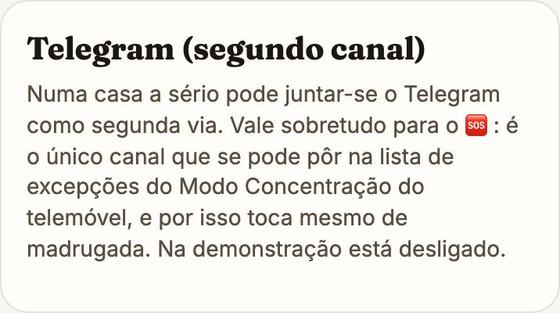
Telegram, como segundo caminho
Opcional, mas recomendado para o 🆘: é o único que se pode pôr nas exceções do modo Concentração («Não incomodar», «Dormir») do telemóvel — o aviso fura o silêncio da noite. Pode escolher-se receber pelo Telegram só o 🆘.
8O dia de hoje e o histórico
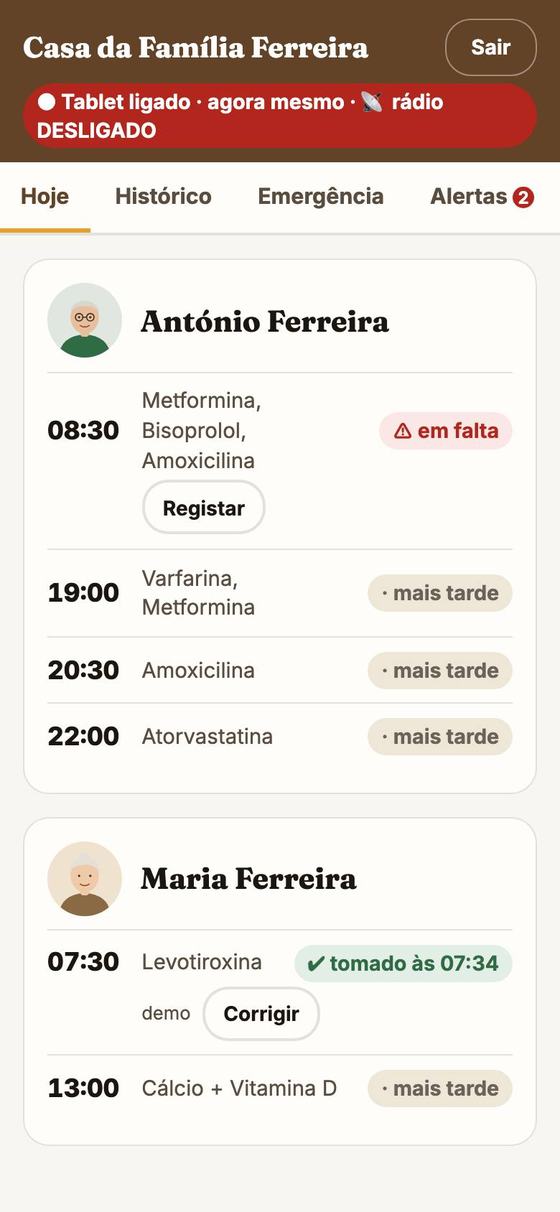
O separador Hoje mostra cada toma do dia, por pessoa:
- ✔ tomado às 07:45 — confirmado (no tablet, ou pela família);
- · mais tarde — ainda não chegou a hora;
- ⚠ em falta — passou a hora e ninguém confirmou.
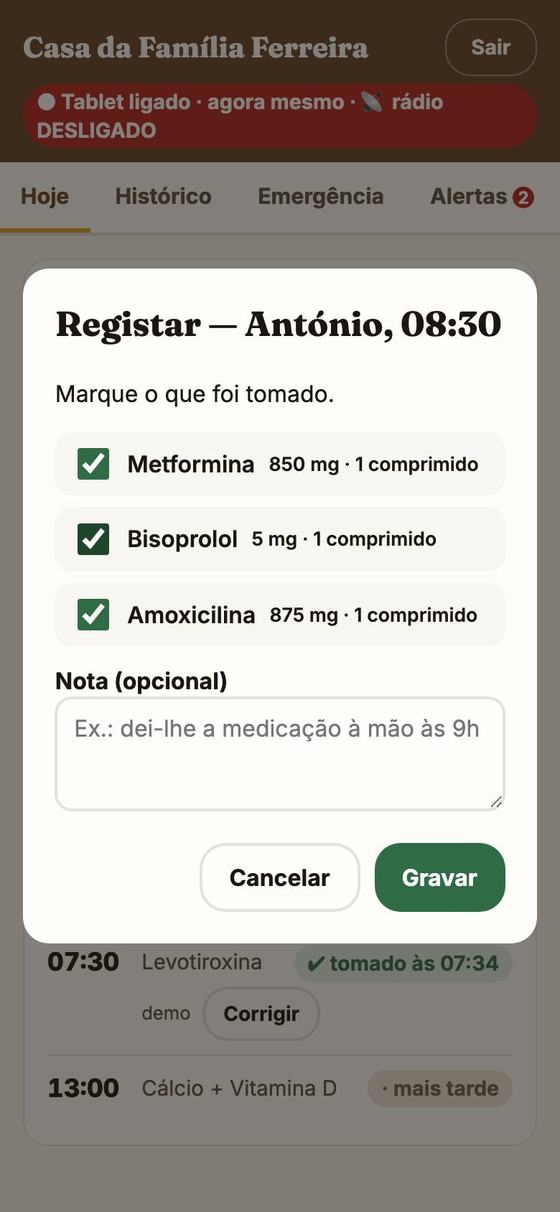
Se a toma foi dada à mão (o tablet estava desligado, por exemplo), «Registar»: marca-se o que foi tomado e escreve-se uma nota. «Corrigir» numa toma já registada faz o mesmo.
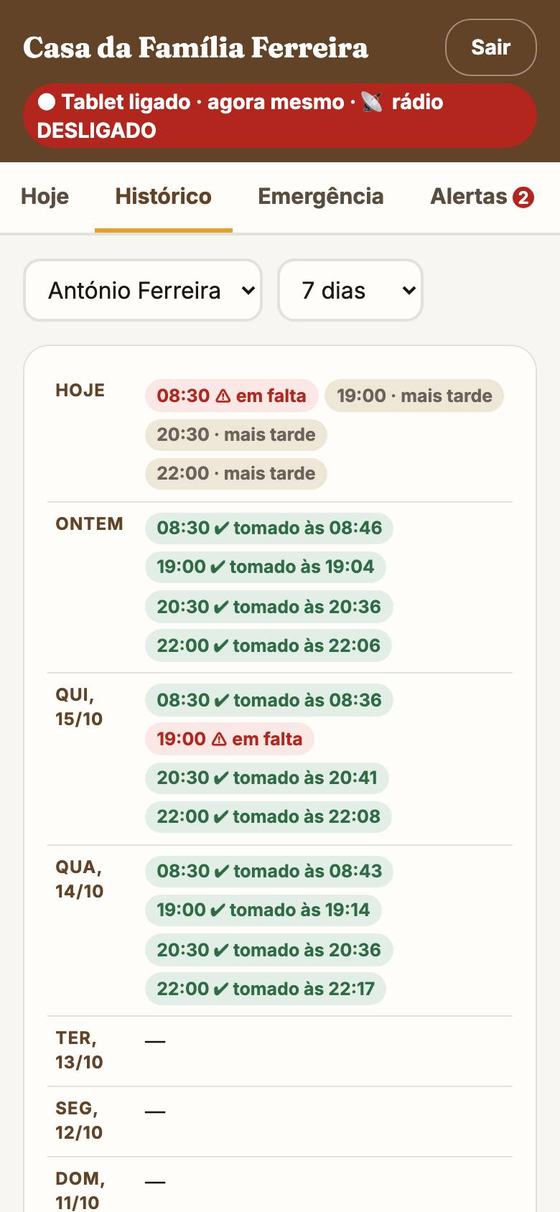
O histórico
Histórico: dia a dia, cada toma com a cor e a hora a que foi confirmada. Escolhe-se a pessoa e quantos dias ver (7, 30…). É o que se mostra ao médico quando pergunta «tem tomado?».
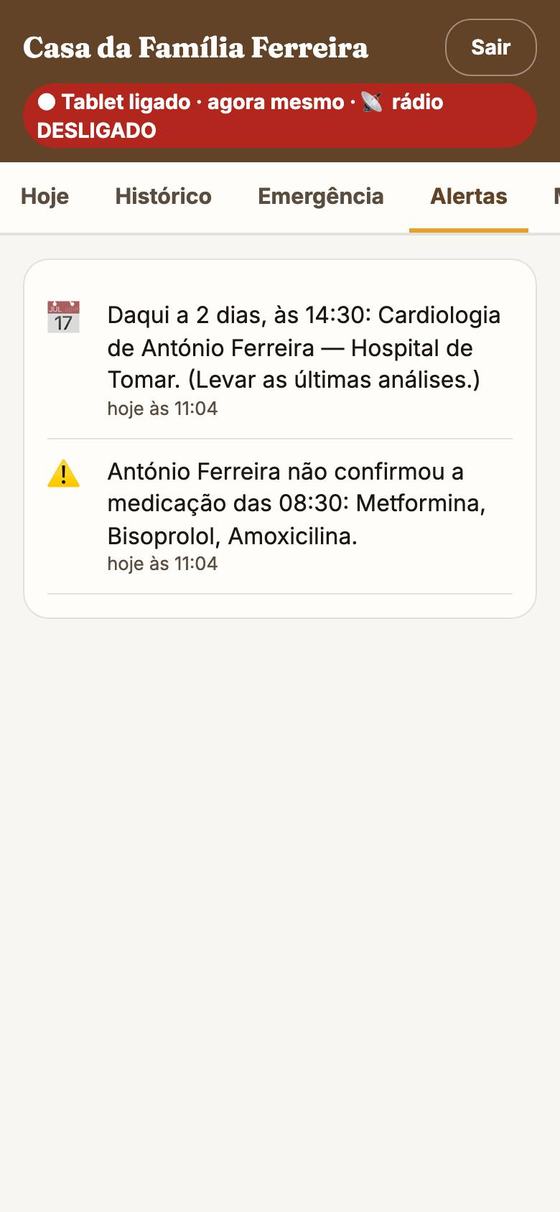
Os alertas
Alertas: tudo o que foi avisado, do mais recente para o mais antigo — as faltas, as consultas, os pedidos de ajuda.
9As pessoas
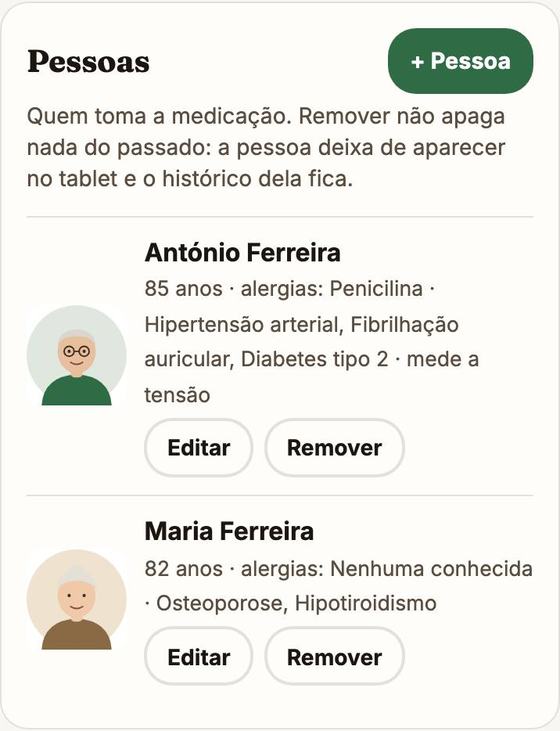
Configuração → Pessoas → «+ Pessoa» (ou «Editar»).
- A fotografia é o rosto que aparece no tablet — numa casa com duas pessoas, é por ela que cada uma sabe qual é o seu ecrã.
- Alergias: se não houver, escreva «nenhuma conhecida» — um campo vazio não diz nada a quem chega.
- Doenças (uma por linha), médico de família, número de utente, contactos para ligar e notas importantes (ex.: «toma anticoagulante») — tudo vai para a ficha de emergência.
- Mede a tensão: liga o botão 🩺 Tensão no tablet.
Remover uma pessoa não apaga nada do passado: deixa de aparecer no tablet e o histórico fica.
10Pôr a medicação à mão
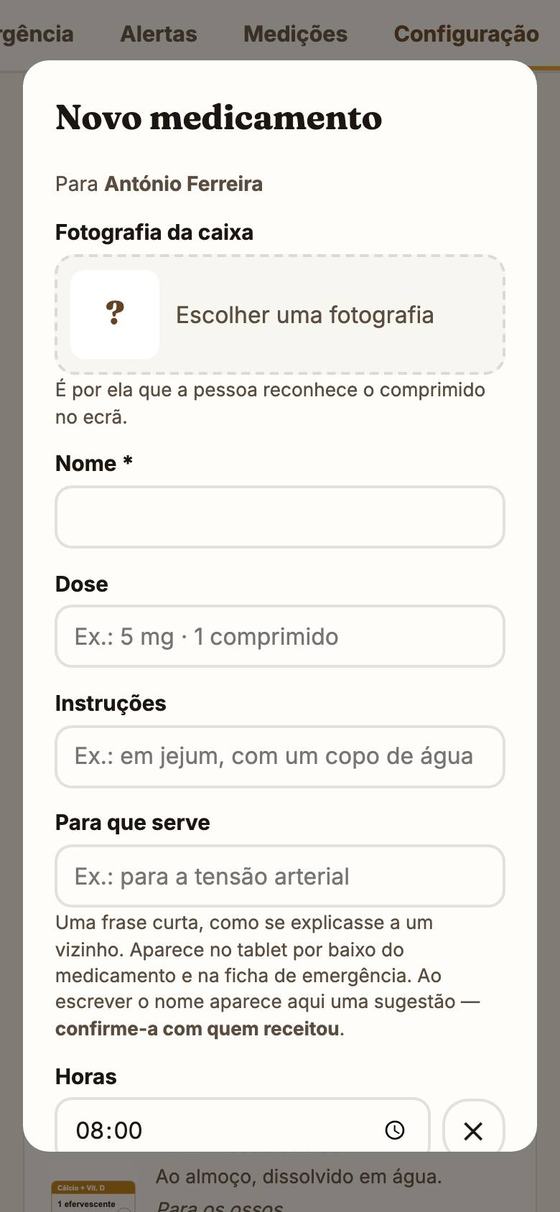
Configuração → Medicamentos → «+ Medicamento», ao lado da pessoa:
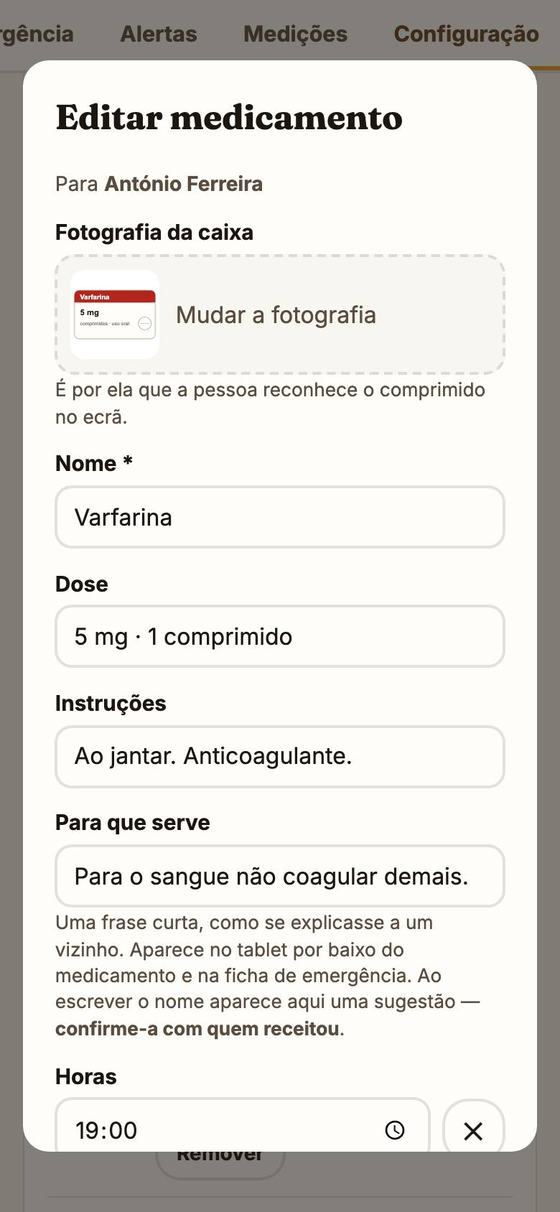
- Fotografia da caixa — tirada com o telemóvel. É por ela que a pessoa reconhece o comprimido no ecrã.
- Nome e dose («5 mg · 1 comprimido»).
- Instruções: «em jejum», «ao jantar», «com um copo de água».
- Para que serve, numa frase curta, como se explicasse a um vizinho — aparece no tablet e na ficha. A sugestão que aparece ao escrever o nome tem de ser confirmada com quem receitou.
- Horas (uma ou várias), os dias e, num tratamento com fim, até quando — um antibiótico de 7 dias acaba sozinho.
- Guardar.
11Importar a receita do SNS (PDF)
Em vez de escrever cada medicamento à mão, pode carregar a guia de tratamento que o SNS envia em PDF — por email, por mensagem, ou na app SNS 24 (no telemóvel, guarde-o primeiro nos Ficheiros).
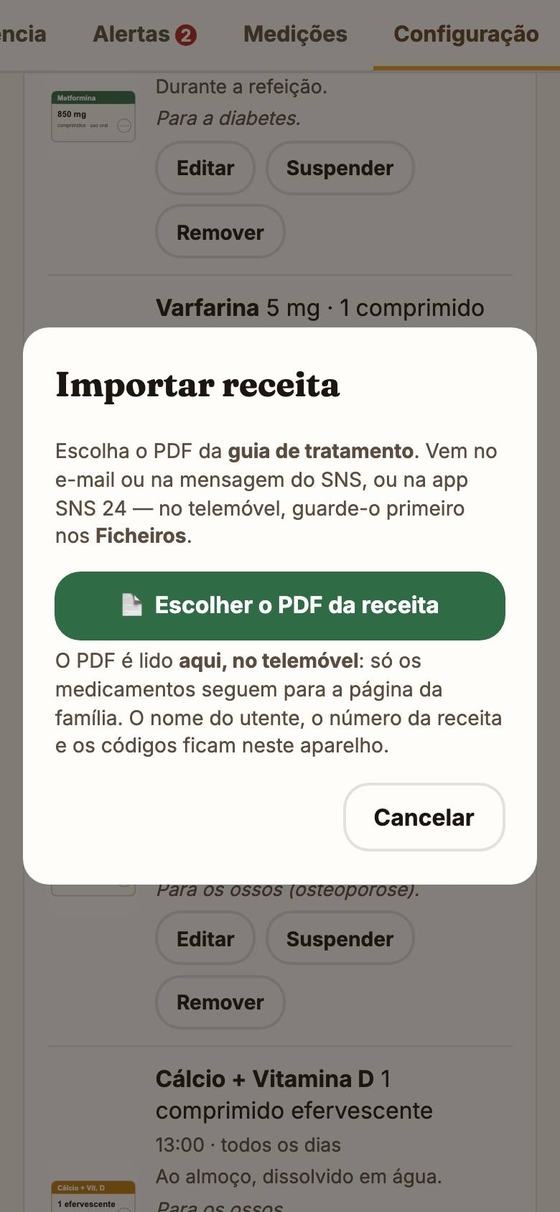
- Configuração → Medicamentos → «📄 Importar receita», ao lado da pessoa.
- «Escolher o PDF da receita» e escolher o ficheiro.
O PDF é lido aqui, no telemóvel: só os medicamentos seguem para a página da família. O nome do utente, o número da receita e os códigos ficam neste aparelho.
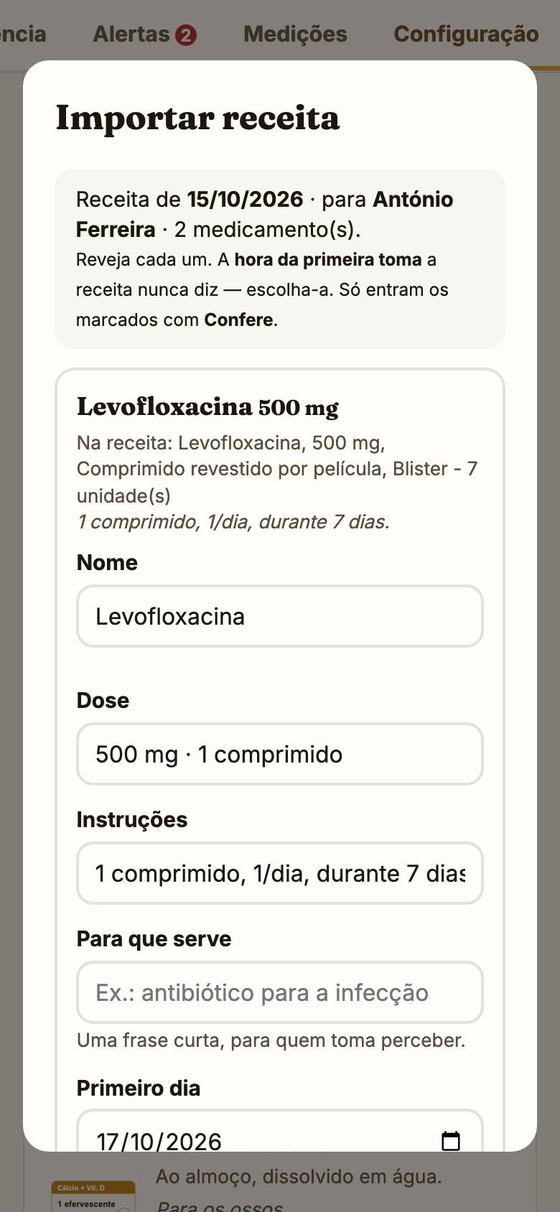
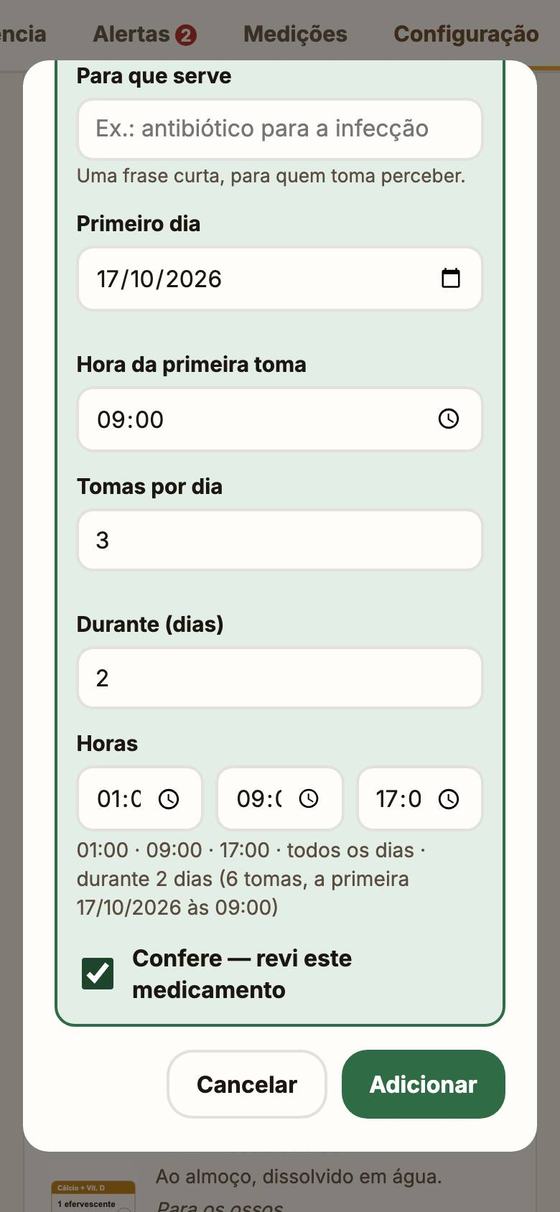
- Aparece um cartão por medicamento, já preenchido: nome, dose, instruções, quantas tomas por dia e durante quantos dias. Em cima, a data da receita e para quem é — se o nome não for o da pessoa escolhida, a aplicação avisa.
- Em cada cartão, escolher a hora da primeira toma — vem realçada a amarelo, porque a receita nunca a diz. As outras horas calculam-se sozinhas (8/8h → 01:00 · 09:00 · 17:00) e podem corrigir-se à mão.
- Escrever para que serve e, se quiser, acertar o resto.
- Marcar «Confere — revi este medicamento» em cada um que quer adicionar.
- «Adicionar». Só entram os marcados.
Um PDF digitalizado (só imagem, sem texto lá dentro) não se consegue ler — a aplicação diz-o, e os medicamentos põem-se à mão.
12Mudar, suspender, terminar
Cada medicamento na Configuração tem três botões:
- Editar — mudar a dose, as horas, os dias, a fotografia. Mudar a hora ou os dias não mexe no passado: cada dia do histórico continua a ser contado com o horário que estava em vigor nesse dia.
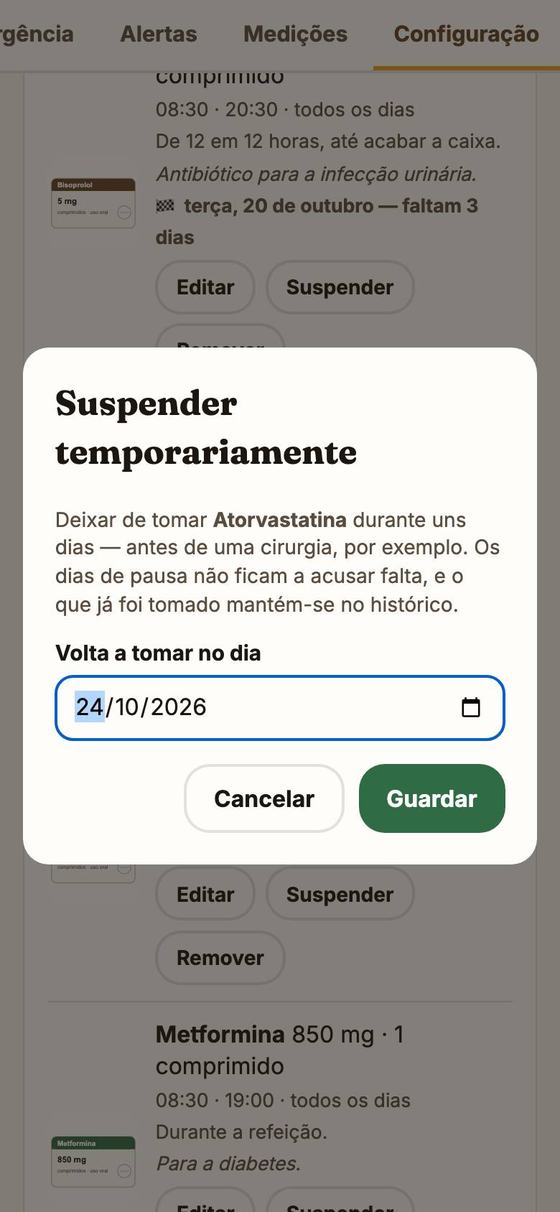
- Suspender — uma pausa (antes de uma cirurgia, por exemplo): escolhe-se o dia em que volta a tomar. Os dias de pausa não ficam a acusar falta.
- Remover — deixa de o tomar. O que já foi tomado mantém-se no histórico.
Um tratamento com data de fim (como os da receita) termina sozinho nesse dia — e a família é avisada no último dia 🏁.
13As medições
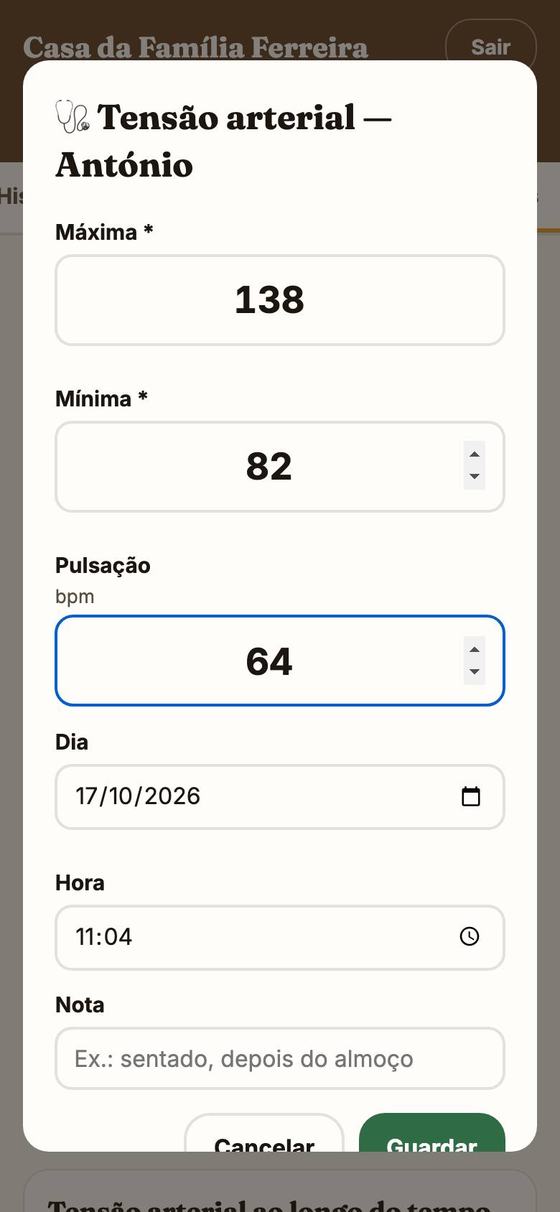
Tensão, glicemia, peso, temperatura e oxigénio. A tensão pode escrever-se no próprio tablet; todas se registam na página da família, em Medições → «+ Registar».
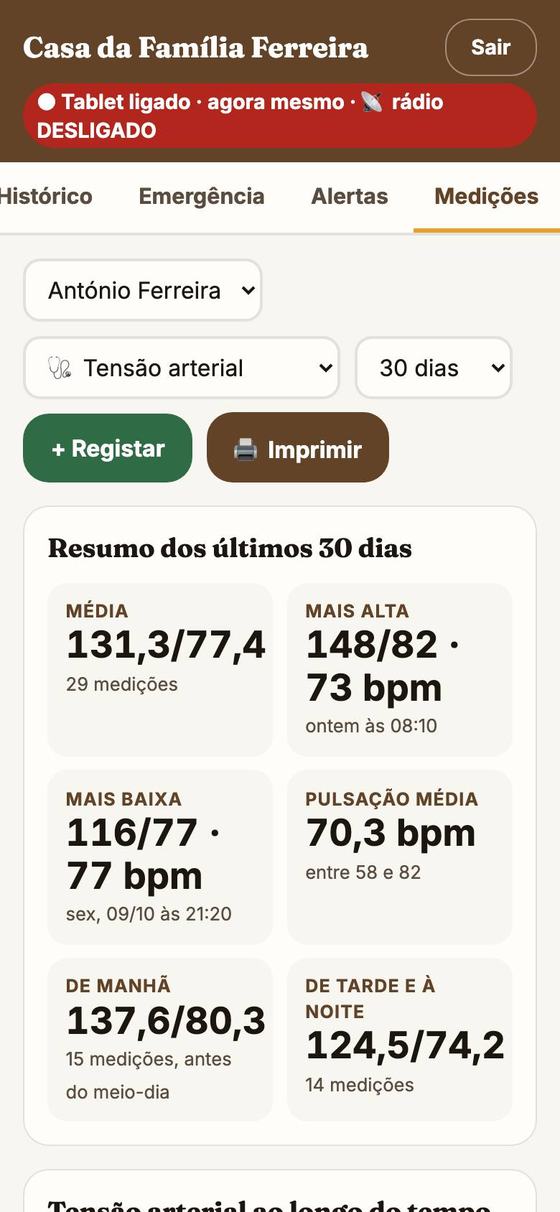
Para cada tipo há um resumo (média, mais alta, mais baixa, de manhã e à noite), um gráfico e uma folha para imprimir («🖨 Imprimir») e levar à consulta. Uma medição mal escrita apaga-se com o ✕.
Ao registar: a máxima, a mínima e a pulsação (na tensão), o dia, a hora e uma nota («sentado, depois do almoço»).
14Consultas e exames
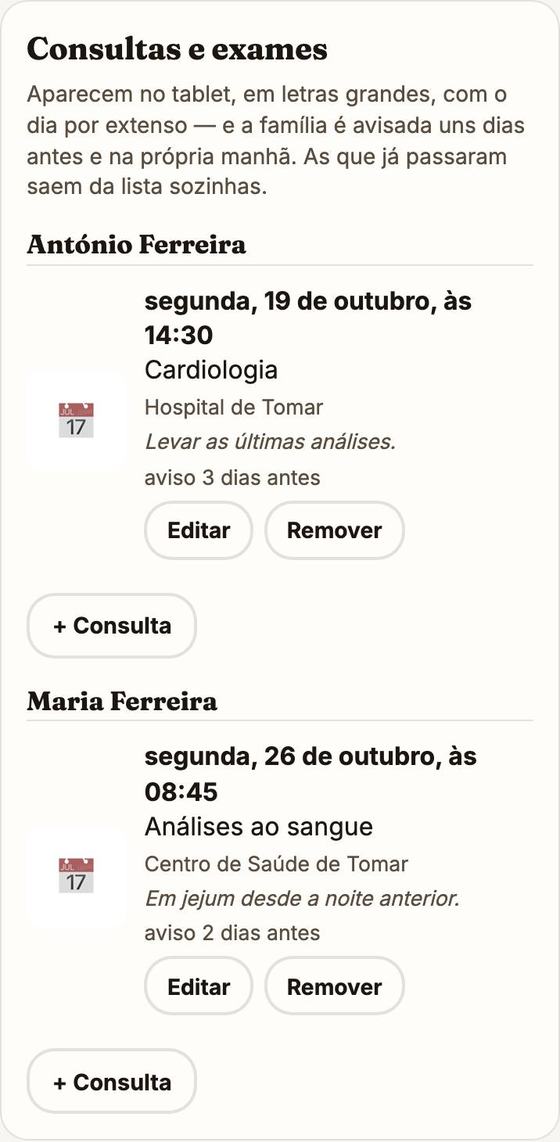
Configuração → Consultas e exames → «+ Consulta»: o dia, a hora, o quê, onde, uma nota («em jejum desde a noite anterior») e quantos dias antes avisar.
Aparecem no tablet, em letras grandes e com o dia por extenso, e a família é avisada nos dias antes e na própria manhã. As que já passaram saem da lista sozinhas.
15A ficha de emergência
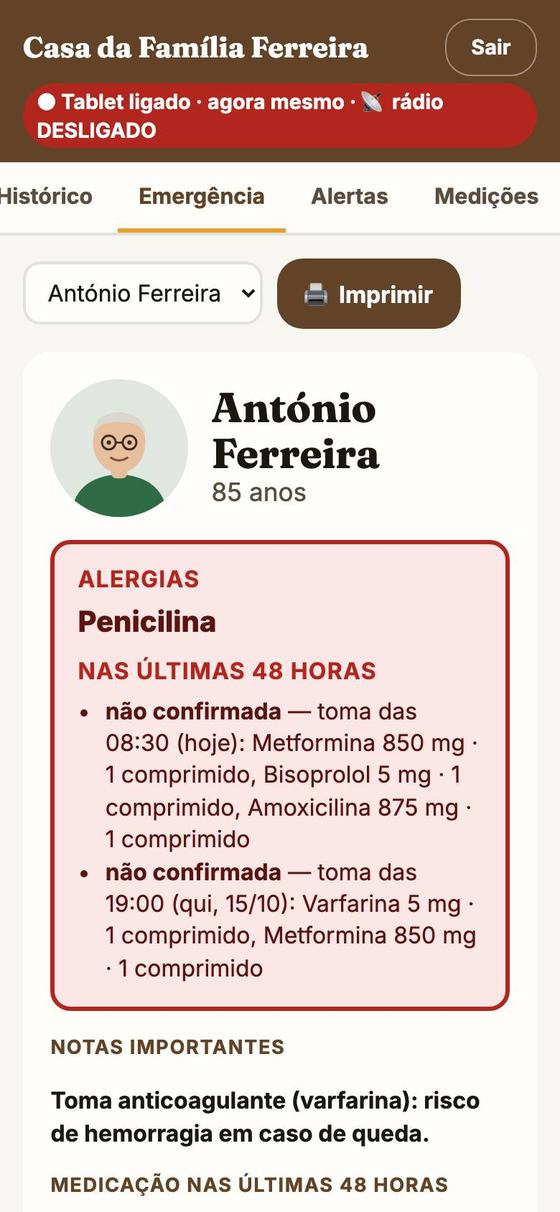
O separador Emergência tem a mesma ficha do tablet: as alergias em destaque, o que foi (ou não foi) tomado nas últimas 48 horas — com destaque para uma toma a dobrar, que é o que mais importa ao INEM —, as notas importantes, as doenças, a medicação e os contactos, com um toque para ligar.
«🖨 Imprimir» dá uma folha para deixar no frigorífico ou levar ao hospital.
16O 🆘 do lado da família
Quando alguém carrega em «Avisar a família» no tablet, os telemóveis tocam e a página abre com o pedido em destaque, a vermelho:
- Carregar em «✔ Recebi, vou tratar».
- Da primeira vez, o telemóvel pergunta quem é («Rita») → Confirmar. Fica guardado nesse telemóvel — sem contas nem senhas — e é esse nome que aparece no tablet.
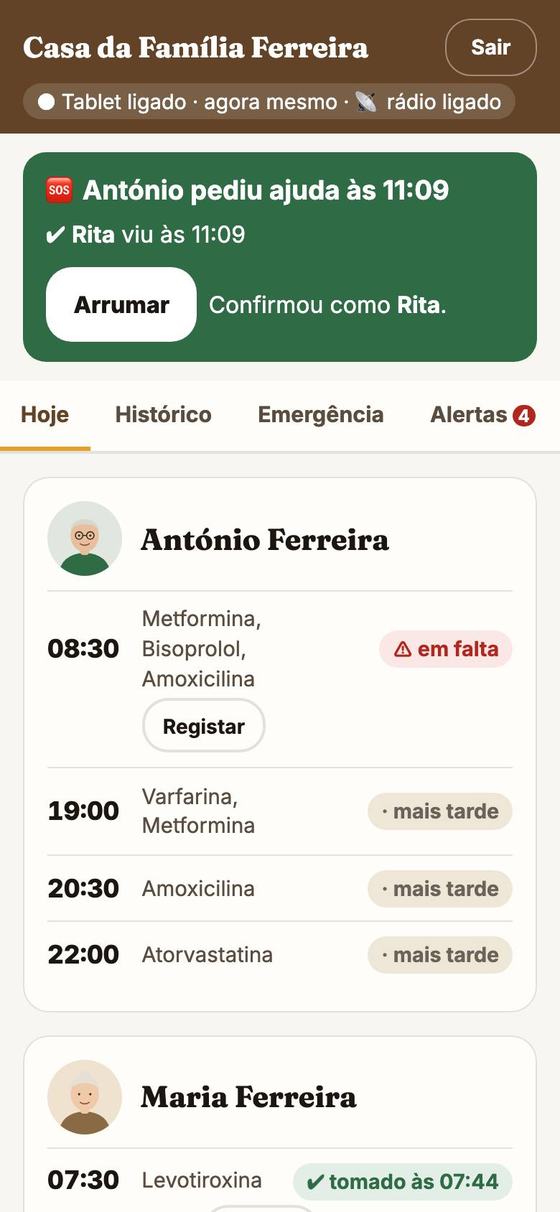
- O pedido fica a verde, com quem viu e a que horas. Os outros familiares recebem logo «✔ Rita viu o pedido de ajuda e vai tratar» — para não irem todos a correr sem saber que já vai alguém.
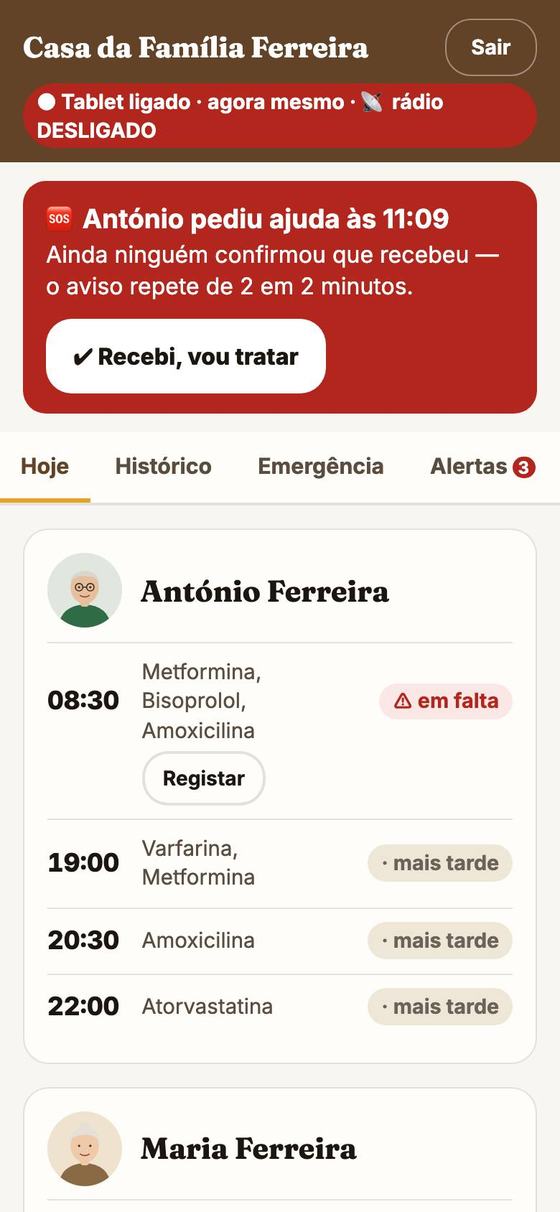
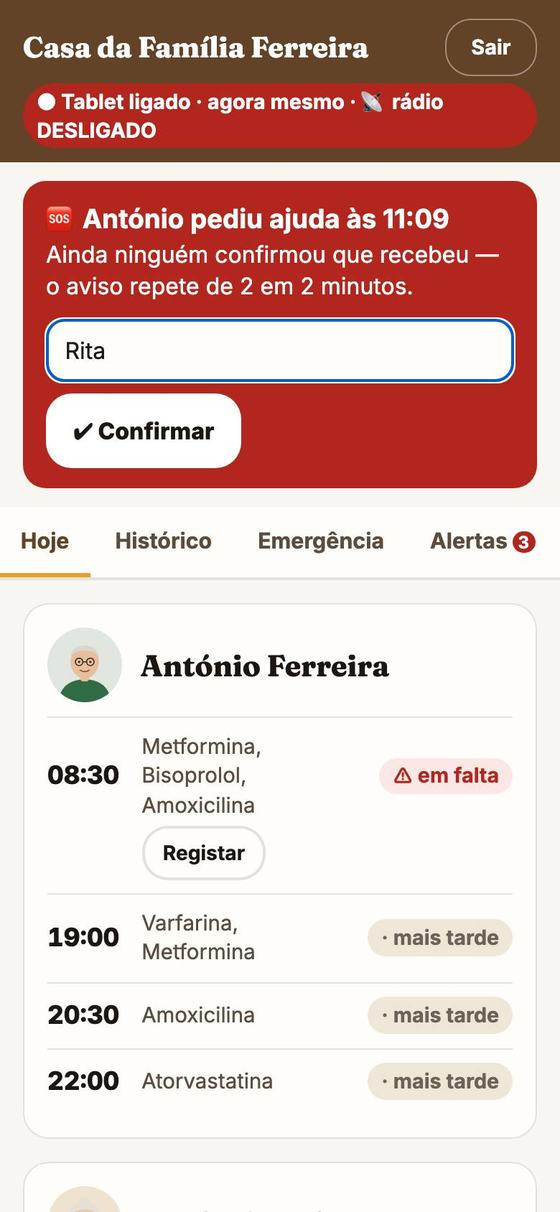
- Enquanto ninguém confirmar, o aviso repete-se de 2 em 2 minutos, durante meia hora.
- Já está tratado? «Arrumar» tira o pedido da página e da faixa do tablet, para toda a família. Não se apaga nada: fica nos Alertas. Num pedido a que ninguém respondeu, o «Arrumar» só aparece passada meia hora (para não se carregar nele por engano em vez de «Recebi»).
17A casa, o PIN e a cópia de segurança
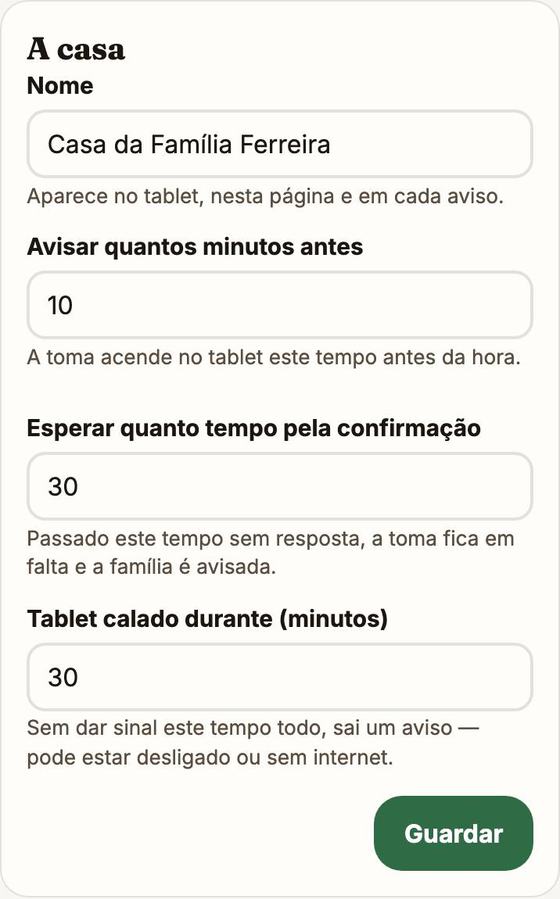
A casa: o nome (aparece no tablet e em cada aviso) e três tempos — quantos minutos antes da hora a toma acende no tablet (10), quanto tempo se espera pela confirmação antes de avisar (30) e quanto tempo de tablet calado antes do aviso «sem sinal» (30).
Quem entra aqui: mudar o PIN da família. Ao mudar, os outros telemóveis voltam a pedi-lo.
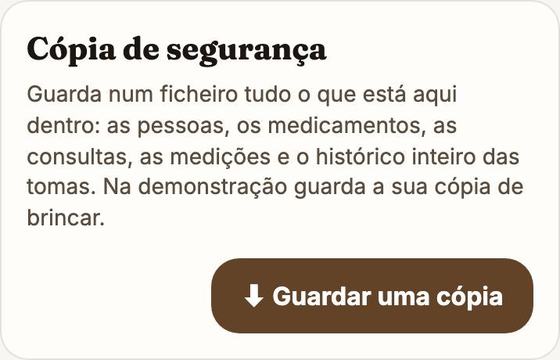
Cópia de segurança: «⬇ Guardar uma cópia» descarrega num ficheiro tudo o que está aqui dentro — as pessoas, os medicamentos, as consultas, as medições e o histórico inteiro das tomas. Faça-a de vez em quando e guarde-a fora do telemóvel.
Parte 3
Instalar o tablet
Uma vez, no dia em que o tablet chega a casa. Com o telemóvel da família ao lado.
18Do tablet novo ao primeiro «Tomei»
O que é preciso
- Um tablet com um browser atual — um Android barato serve. Para o rádio de emergência tem de ser Android com o Chrome.
- Um suporte que o deixe de pé, à vista, num sítio por onde se passa (a cozinha).
- O carregador sempre ligado e Wi-Fi.
1. Escolher como fica o aparelho
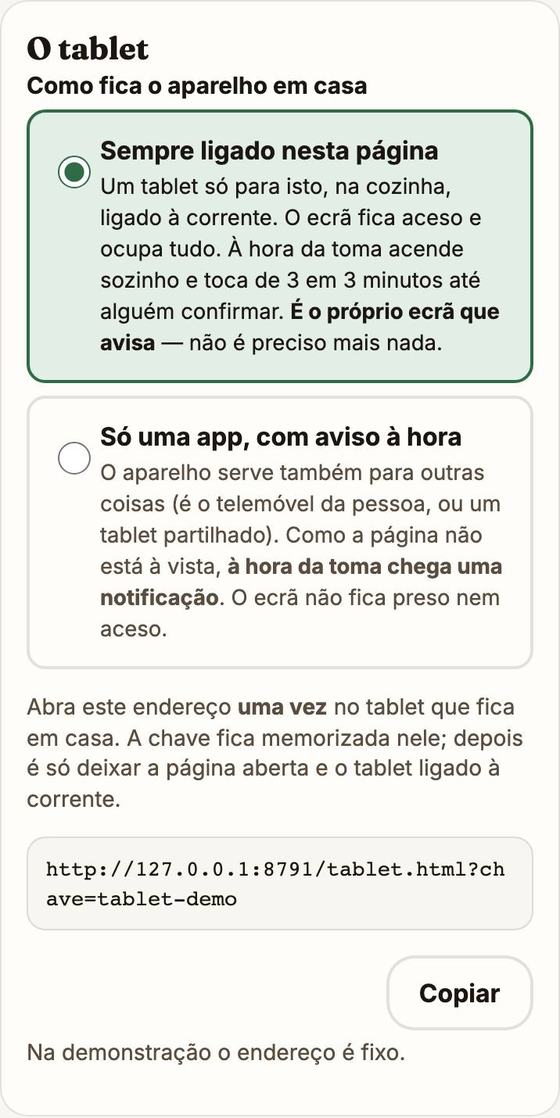
No telemóvel da família: Configuração → O tablet.
- Sempre ligado nesta página — um tablet só para isto. O ecrã fica aceso e é o próprio ecrã que acende e toca à hora da toma. É o recomendado.
- Só uma app, com aviso à hora — para um aparelho que também serve para outras coisas: à hora da toma chega uma notificação.
Por baixo está o endereço do tablet (termina em ?chave=…), com «Copiar».
Também vem na folha de instalação, em QR.
2. Abrir o endereço no tablet, uma vez
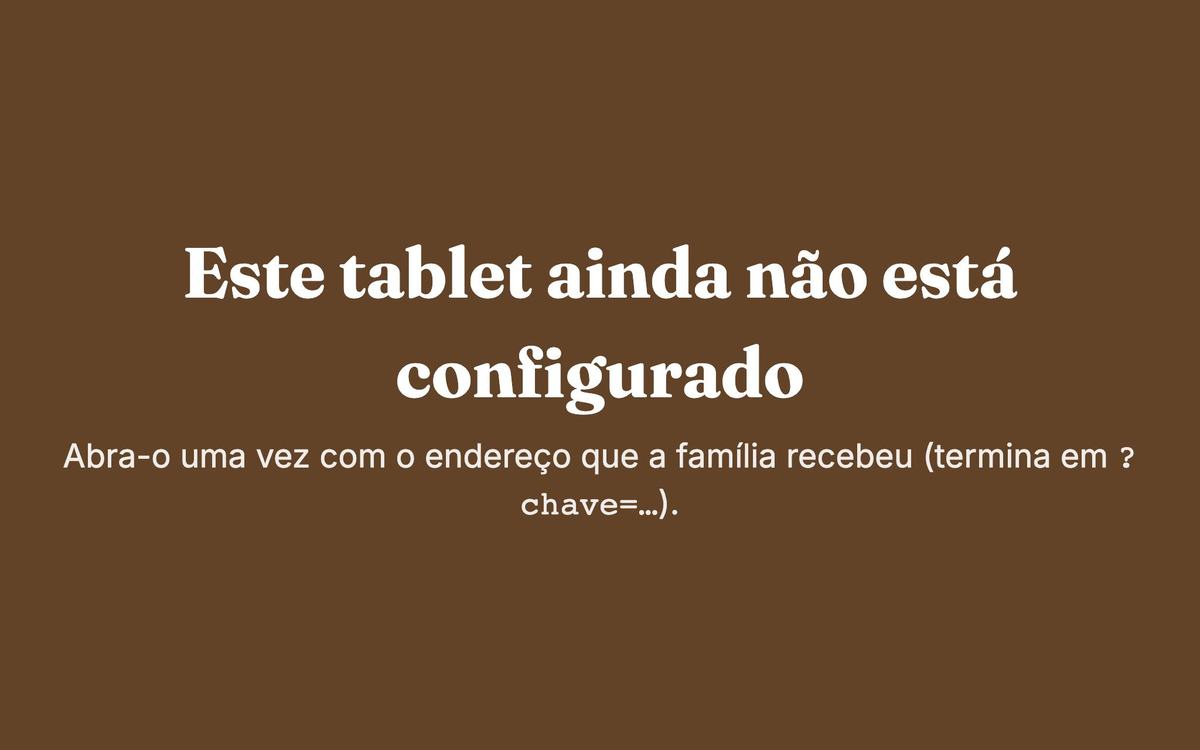
No tablet, abrir esse endereço no browser (Chrome no Android, Safari no iPad) — escrito, colado, ou lendo o QR com a câmara. A chave fica memorizada no tablet e desaparece da barra de endereço. Um tablet aberto sem a chave mostra isto:
3. Tocar no ecrã para começar
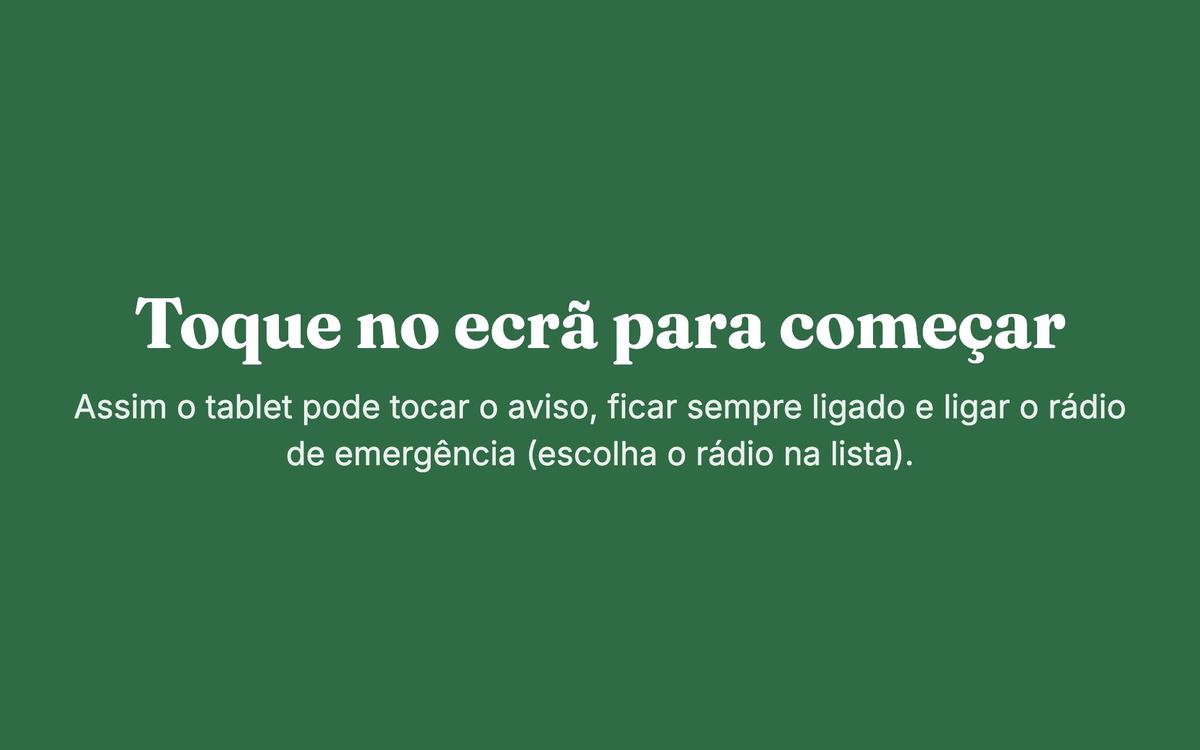
A página abre com um ecrã verde. Tocar uma vez: é o que autoriza o tablet a tocar o aviso e a manter o ecrã ligado (os browsers só deixam depois de um toque). Depois de reiniciar o tablet, este ecrã volta — é só tocar outra vez.
4. Pôr o tablet em modo de quiosque (Android)
- Com a página aberta no Chrome: menu ⋮ → Adicionar ao ecrã principal, e abrir pelo ícone — fica em ecrã inteiro, sem barra de endereço.
- Nas Definições do Android → Segurança → Fixação de apps (ou «Fixar ecrã») → ligar. Depois, no ecrã das apps recentes, tocar no ícone da Medicação → Fixar. Assim um toque sem querer não sai da página. (Para sair: tocar e manter «Anterior» e «Recentes».)
- Quem quiser prender o tablet a sério pode usar um browser de quiosque (por exemplo o Fully Kiosk) — não é obrigatório.
5. Não deixar o ecrã apagar-se
- Definições → Ecrã → Tempo limite do ecrã: o máximo. Nas Opções de programador, «Manter ativo» (ecrã ligado enquanto carrega) resolve de vez.
- Som: volume de notificações e multimédia no máximo; Não incomodar desligado.
- Bateria: tirar o Chrome da poupança de bateria («Sem restrições»), para não ser adormecido.
- Deixar ligado à corrente.
6. Experimentar
- Na página da família, pôr um medicamento de teste para daqui a 15 minutos. No tablet, carregar em «Tomei tudo» quando aparecer, e ver a toma ficar «tomada» no telemóvel. Depois, removê-lo.
- Carregar no 🆘 → «Avisar a família agora», e confirmar que os telemóveis tocam e que o «Recebi» chega ao tablet. (Avisar a família antes de experimentar.)
- Desligar o Wi-Fi do tablet uns minutos: tem de aparecer «Sem ligação» — e a família recebe o aviso «tablet sem sinal» passado o tempo escolhido.
Parte 4
O rádio de emergência 📡
Opcional, para quando a internet ou a luz falham. Tem um manual próprio, passo a passo.
19O que é o MeshCore e para que serve aqui
O MeshCore são rádios LoRa pequenos e baratos que falam uns com os outros em malha — sem internet, sem rede móvel e, com bateria, sem luz da rua. Cada rádio repete as mensagens dos outros, e assim chegam longe. É uma rede comunitária, mantida por voluntários. Em Portugal, tudo está em meshcore.pt: como funciona a rede, a distribuição portuguesa e onde há repetidores perto de si.
- É o último recurso. Só fala quando o tablet está sem internet; com internet fica calado — ligado e vigiado, pronto a entrar — e a rede, que é de todos, fica livre.
- Sem internet, o 🆘, as faltas e as tomas chegam à app oficial do MeshCore no telemóvel da família. O 🆘 vai em mensagem direta a cada familiar escolhido, com confirmação de entrega, e repete-se até chegar a alguém. Uma resposta escrita no MeshCore aparece no tablet.
- Pelo ar vai o mínimo: o primeiro nome e a hora — nunca o nome dos medicamentos.
- É uma opção por casa, desligada por omissão (Configuração → Rádio de emergência).
O que é preciso
- Um rádio Heltec V3 com o firmware MeshCore em modo companion (ver meshcore.pt).
- Um tablet Android com o Chrome (fala com o rádio por Bluetooth).
- A app MeshCore no telemóvel de cada familiar — e um rádio por perto, ou um repetidor da rede ao alcance.
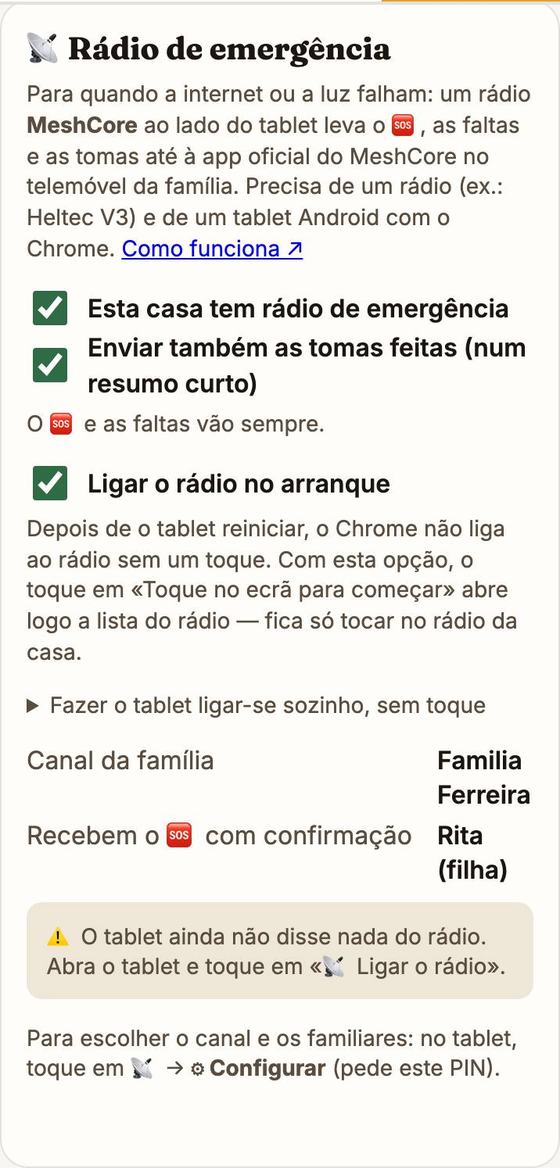
A configuração no tablet (ligar por Bluetooth, o canal da casa, os contactos de cada familiar por QR, a opção que faz o tablet lembrar-se do rádio depois de reiniciar) e o teste sem internet estão no manual próprio: Rádio de emergência →
Na demonstração o rádio é simulado: no painel 📡, «🧪 Simular falha de internet», e depois o 🆘 — a «Rita» confirma e responde.
Parte 5
Perguntas e privacidade
Quem vê os dados, onde ficam, e o que acontece quando alguma coisa falha.
20Dados, cópias e privacidade
- Os dados de cada casa ficam numa base de dados só dela, no servidor, protegida contra acesso pela web. São dados de saúde: só a família, com o PIN, os vê. O Alpendre gere o serviço mas não consulta os dados das casas.
- O PIN tem bloqueio: 5 enganos seguidos bloqueiam as tentativas durante 15 minutos.
- O tablet entra com uma chave própria, guardada nele na primeira vez. Se o tablet se perder, gera-se um endereço novo e o antigo deixa de entrar na mesma hora.
- A receita em PDF é lida no telemóvel — não vai para nenhum serviço de fora.
- Os avisos no telemóvel vão cifrados: quem os transporta (a Google, a Apple) não os lê.
- Cópia de segurança: um botão na Configuração descarrega tudo. Faça-a de vez em quando.
21Perguntas frequentes
- Que tablet é preciso?
- Qualquer tablet com um browser atual serve. Para o rádio de emergência é preciso um tablet Android com o Chrome (o iPad não fala Bluetooth com páginas web).
- E se faltar a luz?
- O tablet tem bateria e continua a lembrar e a guardar as tomas. Se ficar sem internet, envia-as quando ela voltar — até uma semana depois. Se se desligar de vez, a família recebe o aviso «tablet sem sinal».
- E se o tablet ficar muitos dias sem internet?
- Leva consigo as tomas de 7 dias. Durante esse tempo lembra e regista como sempre; a família só vê as tomas quando a internet voltar (ou pelo rádio de emergência, se a casa o tiver). Mudanças feitas na página da família nesse tempo só chegam ao tablet quando ele voltar a ter internet.
- A pessoa pode enganar-se e confirmar duas vezes?
- Não no mesmo tablet: uma toma confirmada fica «Já tomou». Se o tablet estiver sem internet e a família já tiver registado essa toma, a confirmação dele fica marcada como possível toma a dobrar — e avisa-se.
- Um telemóvel deixou de receber avisos.
- Na Configuração → Avisos no telemóvel, ver se ele ainda está na lista; se não, «Receber avisos neste telemóvel» outra vez e «Enviar aviso de teste». No iPhone, confirmar que a página é aberta pelo ícone.
- Os nomes dos medicamentos vão para algum lado?
- Só para os avisos da própria família (notificações e, se quiser, Telegram). Pelo rádio de emergência nunca vão.
- O que acontece se a licença acabar?
- A família é avisada um mês antes. Se não for renovada, passados 15 dias fecha a página da família — mas o tablet nunca deixa de funcionar, e os avisos de 🆘 e de falta continuam.
- Quanto custa?
- Fale com O Alpendre.